Benutzerverwaltung
Profil
-
Profilinformationen anzeigen:
- E-Mail: Zeigt die E-Mail-Adresse an, die mit Ihrem Konto verknüpft ist.
- Name: Zeigt den vollständigen Namen des Benutzers an.
- Rollen: Listet die dem Benutzer zugewiesenen Rollen auf (z. B. Bot-Manager, Admin, Livechat).
-
Benutzerdaten aktualisieren: Klicken Sie auf Ändern, um Ihre Profilinformationen wie Name und E-Mail-Adresse zu aktualisieren. In diesem Abschnitt können Sie Änderungen vornehmen und speichern, um Ihr Profil auf dem neuesten Stand zu halten.
-
Zwei-Faktor-Authentifizierung einrichten: Aktivieren Sie die Zwei-Faktor-Authentifizierung (2FA), um Ihrem Konto eine zusätzliche Sicherheitsebene hinzuzufügen. Um sie einzurichten, navigieren Sie zu Ihrem Profil und klicken Sie auf 2FA konfigurieren. Ein QR-Code wird angezeigt — scannen Sie ihn mit einer Authentifizierungs-App, um Ihr Konto zu verknüpfen. Nach dem Scannen geben Sie den sechsstelligen Code ein, der von der App generiert wird, um 2FA zu bestätigen und zu aktivieren.
Kompatible Authentifizierungs-Apps sind:
- Google Authenticator (iOS / Android)
- Microsoft Authenticator (iOS / Android)
- Ente Authenticator (iOS / Android)
- Jede andere TOTP-kompatible Authentifizierungs-App
-
Passwort ändern: Aktualisieren Sie Ihr Kontopasswort. Dazu müssen Sie Ihr aktuelles Passwort eingeben und dann ein neues festlegen.
Benutzerverwaltung
Tabellenübersicht:
- Name: Der Name des Benutzers.
- E-Mail: Die E-Mail-Adresse, die mit dem Benutzerkonto verknüpft ist.
- 2FA: Gibt an, ob die Zwei-Faktor-Authentifizierung (2FA) für den Benutzer aktiviert ist.
- Zuletzt gesehen: Das letzte Datum und die Uhrzeit, zu der der Benutzer aktiv war oder sich angemeldet hat.
- Rollen: Listet die dem Benutzer zugewiesenen Rollen auf, wie z. B. Bot-Manager, Admin und Livechat.
Benutzer bearbeiten
-
Rollen zuweisen oder entfernen:
- Rollen zuweisen: Weisen Sie Benutzern neue Rollen zu, indem Sie aus den verfügbaren Optionen auswählen (z. B. Bot-Manager, Admin, Livechat). Verwenden Sie den Umschaltknopf, um die gewünschten Rollen zu aktivieren.
- Rollen zurücknehmen: Entziehen Sie einem Benutzer bestehende Rollen mit derselben Umschaltfunktion.
-
Benutzer löschen: Löschen Sie das Benutzerkonto dauerhaft aus dem System. Diese Aktion fordert normalerweise ein Bestätigungsdialogfeld auf, um versehentliche Löschungen zu verhindern.
-
Abbrechen: Verwerfen Sie alle während der Bearbeitungssitzung vorgenommenen Änderungen. Der Benutzer wird in den vorherigen Zustand oder Bildschirm zurückversetzt, ohne dass Änderungen angewendet werden.
-
Speichern: Wenden Sie die Änderungen an und speichern Sie sie, die an den Benutzerrollen vorgenommen wurden. Diese Aktion aktualisiert das Benutzerprofil mit den neuen Einstellungen.
Benutzer hinzufügen
-
Benutzer hinzufügen-Schaltfläche: Klicken Sie auf die Schaltfläche Benutzer hinzufügen in der oberen rechten Ecke der Benutzerverwaltungsseite.
-
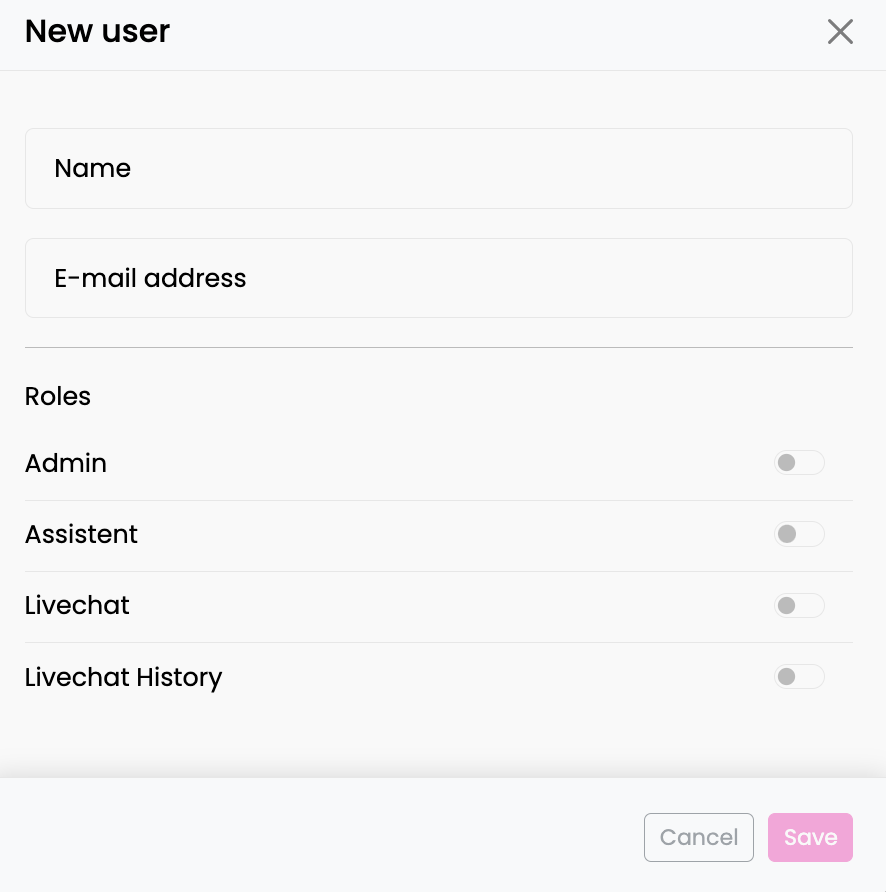
Benutzerinformationen:
- Name: Geben Sie den Namen des neuen Benutzers ein.
- E-Mail: Geben Sie die E-Mail-Adresse für den neuen Benutzer an. Diese wird für die Anmeldung verwendet.
-
Rollen zuweisen: Wählen Sie die Rollen aus, die dem neuen Benutzer aus den verfügbaren Rollen zugewiesen werden sollen. Das System bietet verschiedene Benutzerrollen, jede mit spezifischen Berechtigungen. Ein Benutzer kann je nach Anforderungen mehrere Rollen zugewiesen bekommen.
Verfügbare Rollen und deren Fähigkeiten sind wie folgt:
Fähigkeit Benutzer-Manager Assistent Livechat Livechat-Verlauf Chat-Verlauf Dashboard Anbieter-Manager Backup-Manager Kanal-Manager Livechat-Manager Audit-Log Wissens-Manager Wissens-Chatverlauf Benutzer verwalten ✔ ✘ ✘ ✘ ✘ ✘ ✘ ✘ ✘ ✘ ✘ ✘ ✘ Bots bearbeiten ✘ ✔ ✘ ✘ ✘ ✘ ✘ ✘ ✘ ✘ ✘ ✘ ✘ Wissensdatenbank verwalten ✘ ✔ ✘ ✘ ✘ ✘ ✘ ✘ ✘ ✘ ✘ ✘ ✘ Zugriff auf Wissensmanager-Interface ✘ ✘ ✘ ✘ ✘ ✘ ✘ ✘ ✘ ✘ ✘ ✔ ✘ Wissensdatenbank-Verläufe¹ ✘ ✘ ✘ ✘ ✔ ✘ ✘ ✘ ✘ ✘ ✘ ✘ ✔ Chat-Verläufe lesen² ✘ ✔ ✘ ✘ ✔ ✘ ✘ ✘ ✘ ✘ ✘ ✘ ✘ API-Schlüssel erstellen ✘ ✔ ✘ ✘ ✘ ✘ ✘ ✘ ✘ ✘ ✘ ✘ ✘ LLM-Anbieter verwalten ✘ ✔ ✘ ✘ ✘ ✘ ✔ ✘ ✘ ✘ ✘ ✘ ✘ Zugriff auf Livechat-Interface ✘ ✘ ✔ ✘ ✘ ✘ ✘ ✘ ✘ ✘ ✘ ✘ ✘ Als Livechat-Agent agieren ✘ ✘ ✔ ✘ ✘ ✘ ✘ ✘ ✘ ✘ ✘ ✘ ✘ Livechat-Verlauf anzeigen ✘ ✘ ✘ ✔ ✘ ✘ ✘ ✘ ✘ ✘ ✘ ✘ ✘ Livechat-Einstellungen verwalten ✘ ✘ ✘ ✘ ✘ ✘ ✘ ✘ ✘ ✔ ✘ ✘ ✘ Audit-Logs anzeigen ✘ ✘ ✘ ✘ ✘ ✘ ✘ ✘ ✘ ✘ ✔ ✘ ✘ Analytik ✘ ✔ ✔ ✔ ✔ ✔ ✔ ✔ ✔ ✔ ✘ ✘ ✔ Bot-Versionen verwalten ✘ ✘ ✘ ✘ ✘ ✘ ✘ ✔ ✘ ✘ ✘ ✘ ✘ Kanäle verwalten ✘ ✘ ✘ ✘ ✘ ✘ ✘ ✘ ✔ ✘ ✘ ✘ ✘ ¹ Die Rolle „Wissensmanager Chatverlauf" gewährt nur in Kombination mit der Rolle „Chat-Verlauf" Zugriff auf Wissensverlauf-Daten.
² Dies schließt keine Teile von Gesprächen ein, die über Livechat geführt werden.
-
Klicken Sie auf Speichern, um das neue Benutzerkonto mit den angegebenen Informationen und Rollen zu erstellen. Der neue Benutzer wird zur Benutzertabelle hinzugefügt und kann das System basierend auf den zugewiesenen Rollen nutzen.
Abmelden
Durch Klicken auf die Schaltfläche Abmelden werden Sie von Ihrem Konto abgemeldet und die aktuelle Sitzung wird beendet.