Analytik
Analytik bietet einen umfassenden Überblick über die Leistung und Interaktionen Ihres Chatbots und liefert Einblicke in verschiedene Metriken und Daten, um Ihnen zu helfen, die Effektivität des Chatbots zu verstehen und zu optimieren.
Daten aktualisieren Bevor Sie mit dem Dashboard arbeiten, wird empfohlen, die Daten zu aktualisieren, um sicherzustellen, dass Sie die aktuellsten Informationen haben. Klicken Sie auf die Schaltfläche Aktualisieren in der oberen rechten Ecke des Dashboards, um die Daten zu aktualisieren.
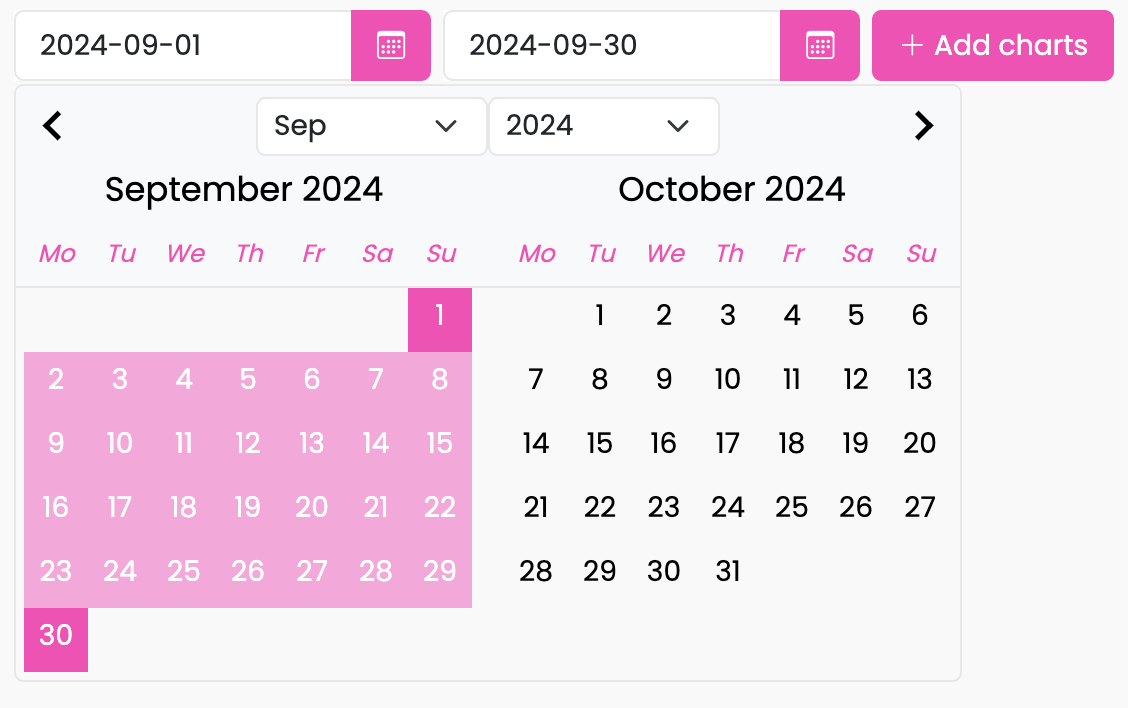
Auswahl des Datenzeitraums für die Analytik Um mit der Datenanalyse zu beginnen, wählen Sie den gewünschten Datumsbereich in der oberen linken Ecke aus. Sie können das Datum entweder manuell eingeben oder es aus dem Kalender auswählen, indem Sie auf das Kalendersymbol klicken.
Dashboard-Personalisierung
Das Dashboard enthält Standarddiagramme, aber Sie können es anpassen, indem Sie zusätzliche Diagramme hinzufügen:
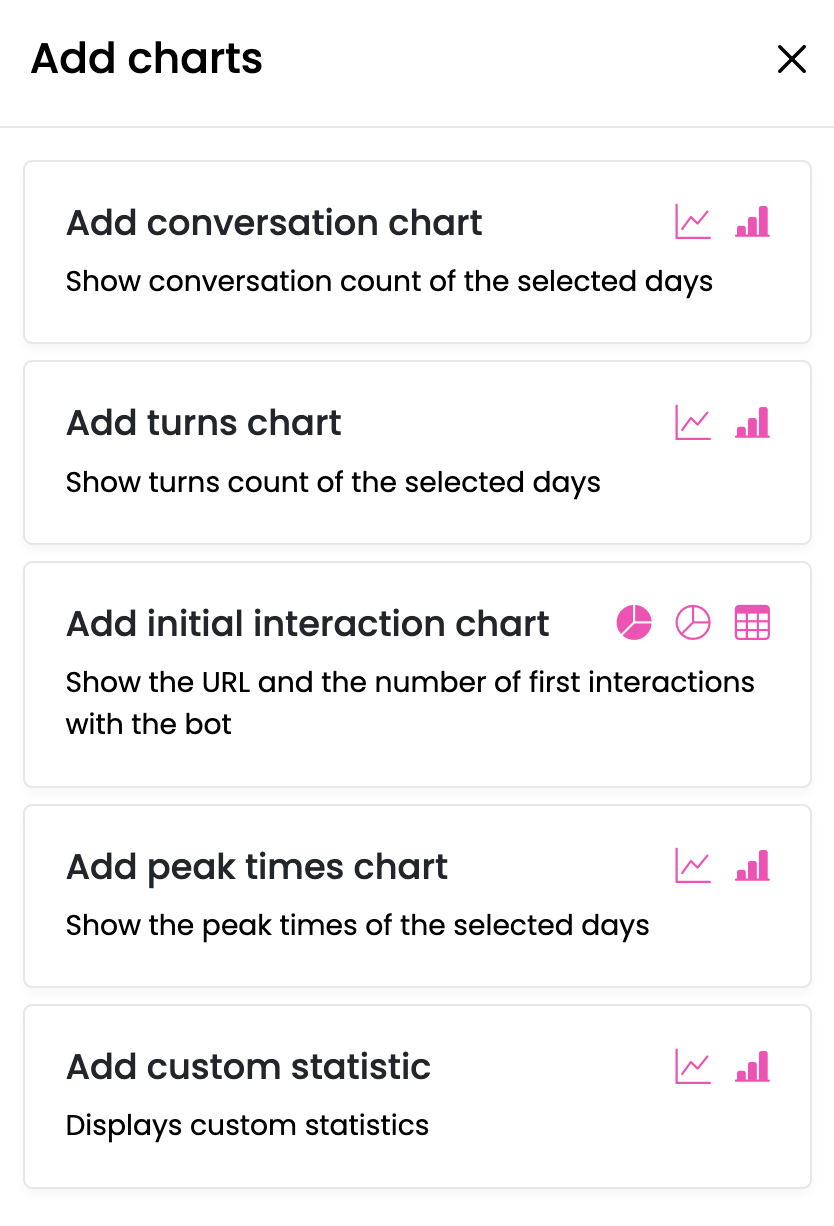
- Klicken Sie auf die Schaltfläche Diagramme hinzufügen rechts neben den Datumseinstellungen.
- Wählen Sie das gewünschte Diagramm aus der bereitgestellten Liste aus.
Um ein Diagramm zu löschen:
- Klicken Sie auf das Menüsymbol (drei vertikale Punkte) in der oberen rechten Ecke des Diagramms.
- Wählen Sie Löschen aus dem Dropdown-Menü.
- Bestätigen Sie das Löschen, indem Sie auf Entfernen klicken oder brechen Sie den Vorgang ab, indem Sie auf Abbrechen klicken.
Um die Ansicht eines Diagramms zu ändern:
- Klicken Sie auf das Menüsymbol (drei vertikale Punkte) in der oberen rechten Ecke des Diagramms.
- Wählen Sie eine gewünschte Ansichtsoption aus der Dropdown-Liste. Jeder Diagrammtyp hat seine eigenen Optionen (Liniendiagramm, Balkendiagramm, Kreisdiagramm usw.)
Um die Größe eines Diagramms zu ändern und das Dashboard-Layout zu modifizieren:
- Ändern Sie die Größe des Diagramms: Positionieren Sie den Cursor auf dem Rand oder der Ecke des Diagramms. Klicken und ziehen Sie, um das Diagramm auf die gewünschten Abmessungen zu vergrößern oder zu verkleinern.
- Verschieben Sie das Diagramm: Klicken und halten Sie das Diagramm, dann ziehen Sie es an eine neue Position auf dem Dashboard. Lassen Sie die Maustaste los, um das Diagramm an der gewünschten Stelle abzulegen.
Diagrammtypen
-
Konversationen: Zeigt die Anzahl der gestarteten Chats für den ausgewählten Datumsbereich an.
-
Züge: Stellt die Gesamtzahl der Interaktionen zwischen dem Benutzer und dem Chatbot innerhalb einer Konversation dar. Jede Interaktion besteht aus einer Benutzernachricht und einer entsprechenden Bot-Antwort.
-
Erstinteraktion: Zeigt die URLs und die Anzahl der Erstinteraktionen mit dem Bot. Dieses Diagramm kann mit einem Kreisdiagramm oder Donut-Diagramm dargestellt werden, um die prozentuale Verteilung der Erstinteraktionen über verschiedene URLs zu zeigen.
-
Spitzenzeiten: Visualisiert die Spitzenzeiten der Aktivität für den ausgewählten Datumsbereich und zeigt die Perioden mit der höchsten Benutzerbeteiligung am Chatbot an.
-
Benutzerdefinierte Statistik hinzufügen: Die Methode
add_custom_statisticermöglicht es Ihnen, benutzerdefinierte Statistiken zu erstellen oder zu aktualisieren, indem Sie deren Werte erhöhen. Diese Methode ist besonders nützlich, um Metriken oder Leistungsindikatoren zu verfolgen, die spezifisch für Ihren Anwendungsfall sind.
(method) def add_custom_statistic( name: str, value: int = 1 ) -> None
Erhöhen Sie eine Statistik um einen bestimmten Wert. Diese Methode wird verwendet, um eine Statistik zu erhöhen. Die Statistik wird um den angegebenen Wert erhöht.
Args: name (str): Name der Statistik value (int, optional): Wert, um den die Statistik erhöht werden soll. Standardmäßig 1.