Telefonkanal
Der Telefonkanal ermöglicht es Ihrem Bot, mit Benutzern über Sprachanrufe zu interagieren. Er integriert Speech-to-Text (STT) zur Erkennung gesprochener Eingaben und Text-to-Speech (TTS) zur Ausgabe gesprochener Antworten, um ein natürliches Gesprächserlebnis am Telefon zu schaffen.
Hauptmerkmale
- Speech-to-Text (STT): Konvertieren Sie Benutzersprache in Text mit Anbietern wie Azure Speech Services, Google Speech-to-Text oder botario Speech
- Text-to-Speech (TTS): Konvertieren Sie Bot-Antworten in natürliche Sprache mit Anbietern wie Google TTS, Azure TTS, ElevenLabs oder botario TTS
- Anrufsteuerung: Verwalten Sie Anrufe mit Funktionen wie Auflegen, Weiterleiten und Aufzeichnen
- Textnormalisierung: Optimieren Sie Bot-Antworten für natürliche gesprochene Ausgaben
- Ausgehende Anrufe: Initiieren Sie Anrufe programmatisch über die API
- Telefonblockierung: Blockieren Sie bestimmte Nummern, Vorwahlen oder Bereiche
- DTMF-Unterstützung: Akzeptieren Sie Tonwahl-Eingaben für die Menüführung
Voraussetzungen
Bevor Sie den Telefonkanal aktivieren, stellen Sie sicher, dass Sie Folgendes haben:
- STT-Anbieter konfiguriert - Mindestens ein Speech-to-Text-Anbieter in Bot > Anbieter eingerichtet
- TTS-Anbieter konfiguriert - Mindestens ein Text-to-Speech-Anbieter in Bot > Anbieter eingerichtet
- PhoneServer-Verbindung - Ihre Instanz ist mit einem PhoneServer verbunden (im Header-Status angezeigt)
- Start-Konversationsfluss - Ein Fluss ist zugewiesen, um eingehende Anrufe zu bearbeiten
Schnellstart
Schritt 1: Sprachanbieter erstellen
Navigieren Sie zu Bot > Anbieter und erstellen Sie mindestens einen STT- und einen TTS-Anbieter:
- Klicken Sie auf die Schaltfläche Erstellen
- Wählen Sie Speech-to-Text oder Text-to-Speech als Anbietertyp
- Wählen Sie Ihren Anbieter (Azure, Google, ElevenLabs oder botario)
- Geben Sie Ihre API-Zugangsdaten ein
- Klicken Sie auf Erstellen
Siehe Speech-to-Text-Konfiguration und Text-to-Speech-Konfiguration für eine detaillierte Einrichtung.
Schritt 2: Telefonkanal aktivieren
- Navigieren Sie zu Kanäle > Telefon
- Schalten Sie den Telefon-Schalter auf Ein
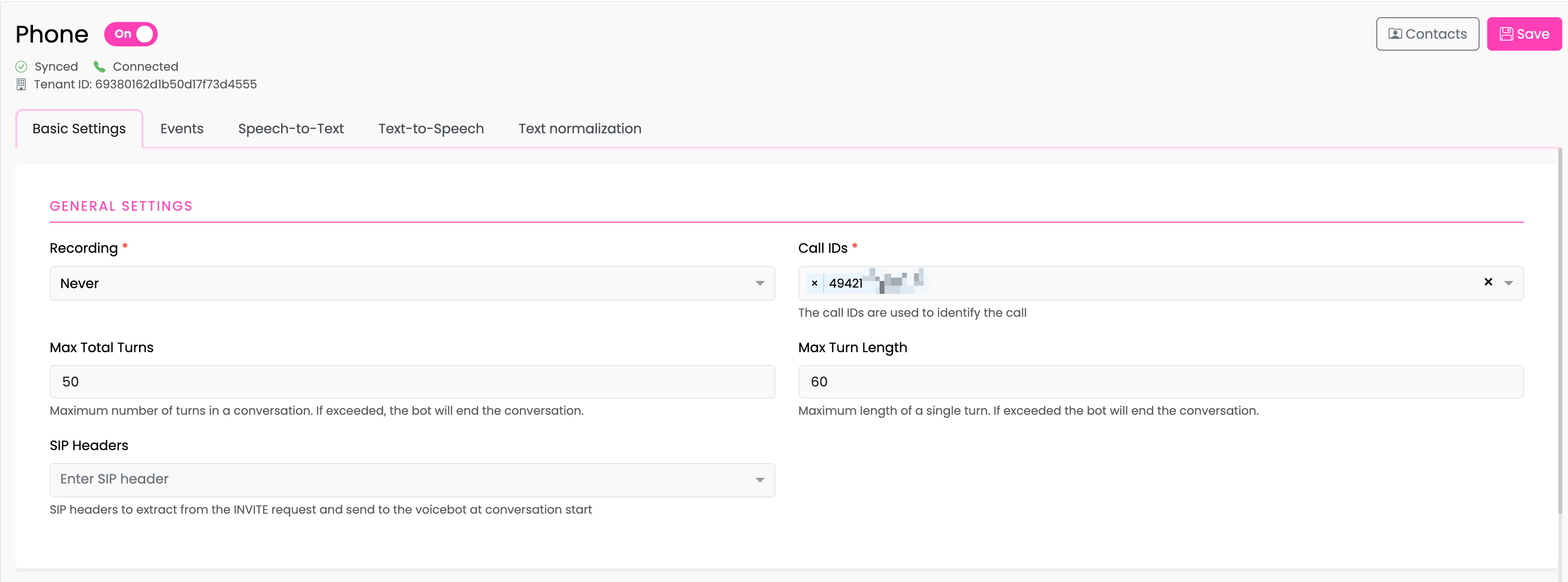
- Überprüfen Sie, ob der Verbindungsstatus Synchronisiert und Verbunden anzeigt
Schritt 3: Grundeinstellungen konfigurieren
Im Tab Grundeinstellungen:
- Legen Sie Ihre Aufzeichnungs-Präferenz fest (Nie, Bei Anforderung oder Immer)
- Konfigurieren Sie Anruf-IDs, um Ihre Telefonleitung zu identifizieren
- Optional können Sie Maximale Gesamtanzahl von Zügen und Maximale Zuglänge-Grenzen festlegen
Siehe Grundeinstellungen für alle Konfigurationsoptionen.
Schritt 4: Ereignisflüsse zuweisen
Im Tab Ereignisse:
- Wählen Sie einen Fluss für Start-Konversation (erforderlich) - Dieser Fluss wird ausgeführt, wenn ein Anruf beginnt
- Optional können Sie Flüsse für andere Ereignisse zuweisen (Leere Nachricht, Auflegen, Fehler)
Siehe Telefonereignisse für Details zu jedem Ereignistyp.
Schritt 5: STT und TTS konfigurieren
- Im Tab Speech-to-Text wählen Sie Ihren STT-Anbieter und konfigurieren die Spracheinstellungen
- Im Tab Text-to-Speech wählen Sie Ihren TTS-Anbieter und konfigurieren die Stimmeinstellungen
Schritt 6: Konfiguration speichern
Klicken Sie auf Speichern, um Ihre Telefonkanalkonfiguration anzuwenden. Der PhoneServer wird mit Ihren Einstellungen synchronisiert.
Statusanzeigen
Der Telefonkanal-Header zeigt wichtige Statusinformationen an:
| Anzeige | Bedeutung |
|---|---|
| Synchronisiert | Telefonkonfiguration ist mit dem PhoneServer synchronisiert |
| Verbunden | PhoneServer ist verbunden und bereit, Anrufe zu bearbeiten |
| Ausstehend | Konfigurationsänderungen werden synchronisiert |
| Fehlgeschlagen | Synchronisierung fehlgeschlagen - Überprüfen Sie die Anbieter-Konfiguration |
Dokumentationsabschnitte
| Abschnitt | Beschreibung |
|---|---|
| Grundeinstellungen | Aufzeichnung, Anrufgrenzen und Telefonblockierung |
| Telefonereignisse | Flüsse für Telefonanrufereignisse konfigurieren |
| Speech-to-Text | STT-Anbieter-Einrichtung und Konfiguration |
| Text-to-Speech | TTS-Anbieter-Einrichtung und Konfiguration |
| Textnormalisierung | Antworten für gesprochene Ausgaben optimieren |
| Ausgehende Anrufe | Anrufe über die API initiieren |
| PhoneServer-Anbieter | Anbieter-Synchronisierungsstatus überwachen |
| Telefon-API-Referenz | Entwicklerreferenz für Telefonmethoden |
Fehlerbehebung
Telefonkanal lässt sich nicht aktivieren
- Stellen Sie sicher, dass mindestens ein STT- und ein TTS-Anbieter konfiguriert sind
- Überprüfen Sie, ob die Anbieter für den Bot in den Bot-Einstellungen aktiviert sind
- Vergewissern Sie sich, dass dem Start-Konversation-Ereignis ein Fluss zugewiesen ist
Anrufe werden nicht verbunden
- Überprüfen Sie den PhoneServer-Verbindungsstatus (sollte "Verbunden" anzeigen)
- Vergewissern Sie sich, dass die Anruf-IDs korrekt konfiguriert sind
- Überprüfen Sie, ob die Anbieter den Status "Synchronisiert" anzeigen
Schlechte Spracherkennung
- Versuchen Sie, den Start Listening Offset in den STT-Einstellungen anzupassen
- Erwägen Sie, den Diktiermodus für längere Äußerungen zu aktivieren (Azure)
- Überprüfen Sie, ob die Spracheinstellungen mit der Sprache Ihrer Benutzer übereinstimmen
Unnatürliche Sprachausgabe
- Aktivieren Sie die Textnormalisierung für Daten, Zahlen und Abkürzungen
- Passen Sie die Sprechgeschwindigkeit in den TTS-Einstellungen an
- Versuchen Sie verschiedene TTS-Anbieter oder Stimmen für bessere Qualität