Chatverlauf
Um auf den Chatverlauf zuzugreifen, klicken Sie im Menü unter Dashboard auf Chatverlauf. Dies führt Sie zur Chatverlauf-Seite, auf der alle Chats angezeigt werden.
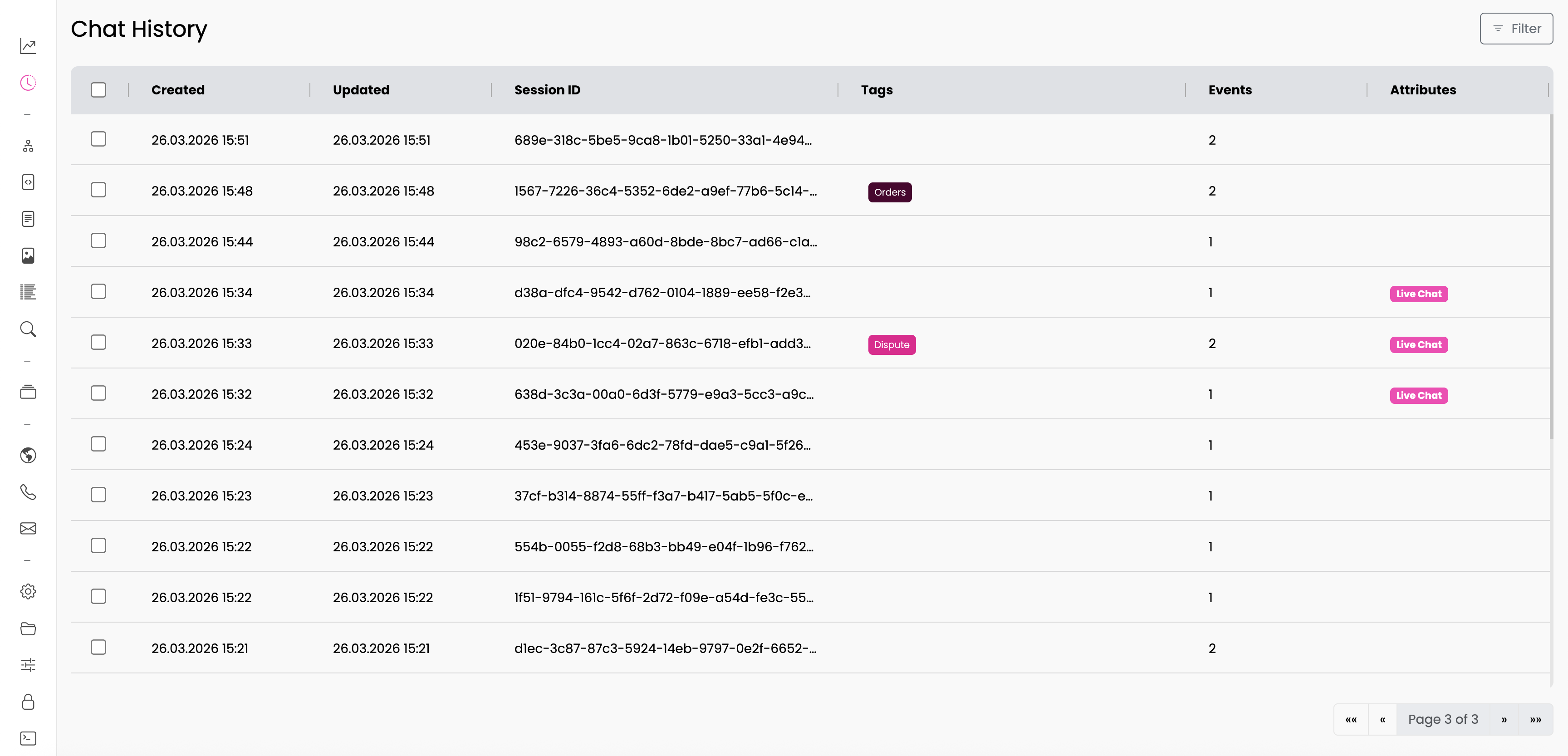
Chatlistenansicht
Spalten
Jeder Chat-Eintrag in der Liste enthält die folgenden Attribute:
| Spalte | Beschreibung |
|---|---|
| Erstellt | Der Zeitstempel, wann der Chat erstellt wurde |
| Aktualisiert | Der Zeitstempel, wann der Chat zuletzt aktualisiert wurde |
| Session ID | Ein anonymer Bezeichner für die Chat-Sitzung |
| Tags | Tags, die dem Chat zur Kategorisierung und Filterung zugewiesen sind |
| Events | Die Anzahl der während der Sitzung ausgetauschten Bot-Nachrichten |
| Eigenschaften | Zeigt spezielle Eigenschaften des Chats an - zum Beispiel, ob eine Live-Chat-Sitzung stattgefunden hat |
Filterung
Sie können den Chatverlauf filtern, indem Sie auf die Schaltfläche Filter in der oberen rechten Ecke klicken. Ein Seitenpanel öffnet sich mit den folgenden Filteroptionen:
- Erstellungsdatum: Filtern Sie Chats nach Erstellungsdatum mit den Datums-/Uhrzeitwählern "Von" und "Bis".
- Nach Eigenschaften suchen: Schalten Sie die gewünschten Schalter um, um Chats basierend auf bestimmten Eigenschaften zu filtern - zum Beispiel Chats, die eine Live-Chat-Sitzung beinhalteten.
- Tags: Wählen Sie ein oder mehrere Tags aus, um Chats nach ihren zugewiesenen Tags zu filtern.
- Session ID: Suchen Sie nach einem bestimmten Chat, indem Sie seine Session ID eingeben.
Nachdem Sie Ihre Filter eingestellt haben, klicken Sie auf Filter anwenden, um sie anzuwenden. Aktive Filter werden als Abzeichen unter der Kopfzeile angezeigt. Klicken Sie auf das X auf einem Filterabzeichen, um es zu entfernen, oder klicken Sie auf Filter zurücksetzen, um alle Filter zu löschen.
Löschen von Chats
Um Chats aus dem Verlauf zu löschen:
- Wählen Sie einen oder mehrere Chat-Einträge aus, indem Sie auf das Kontrollkästchen neben jedem Eintrag klicken.
- Klicken Sie auf die rote Schaltfläche Löschen in der oberen rechten Ecke. Diese Schaltfläche zeigt die Anzahl der ausgewählten Einträge an.
- Bestätigen Sie das Löschen, indem Sie auf Ok klicken, oder brechen Sie den Vorgang ab, indem Sie auf Abbrechen klicken.
Hinweis:
- Wenn Sie Chat-Einträge manuell löschen, werden sie nicht im Analytics-Dashboard angezeigt.
- Chat-Einträge werden aus Datenschutzgründen nach einer festgelegten Zeitspanne automatisch gelöscht (Standard ist 30 Tage). Diese Zeitspanne kann auf Anfrage angepasst werden.
Paginierung
Verwenden Sie die Navigationsschaltflächen in der unteren rechten Ecke, um zwischen den Seiten der Ergebnisse zu wechseln.
Chat-Detailansicht
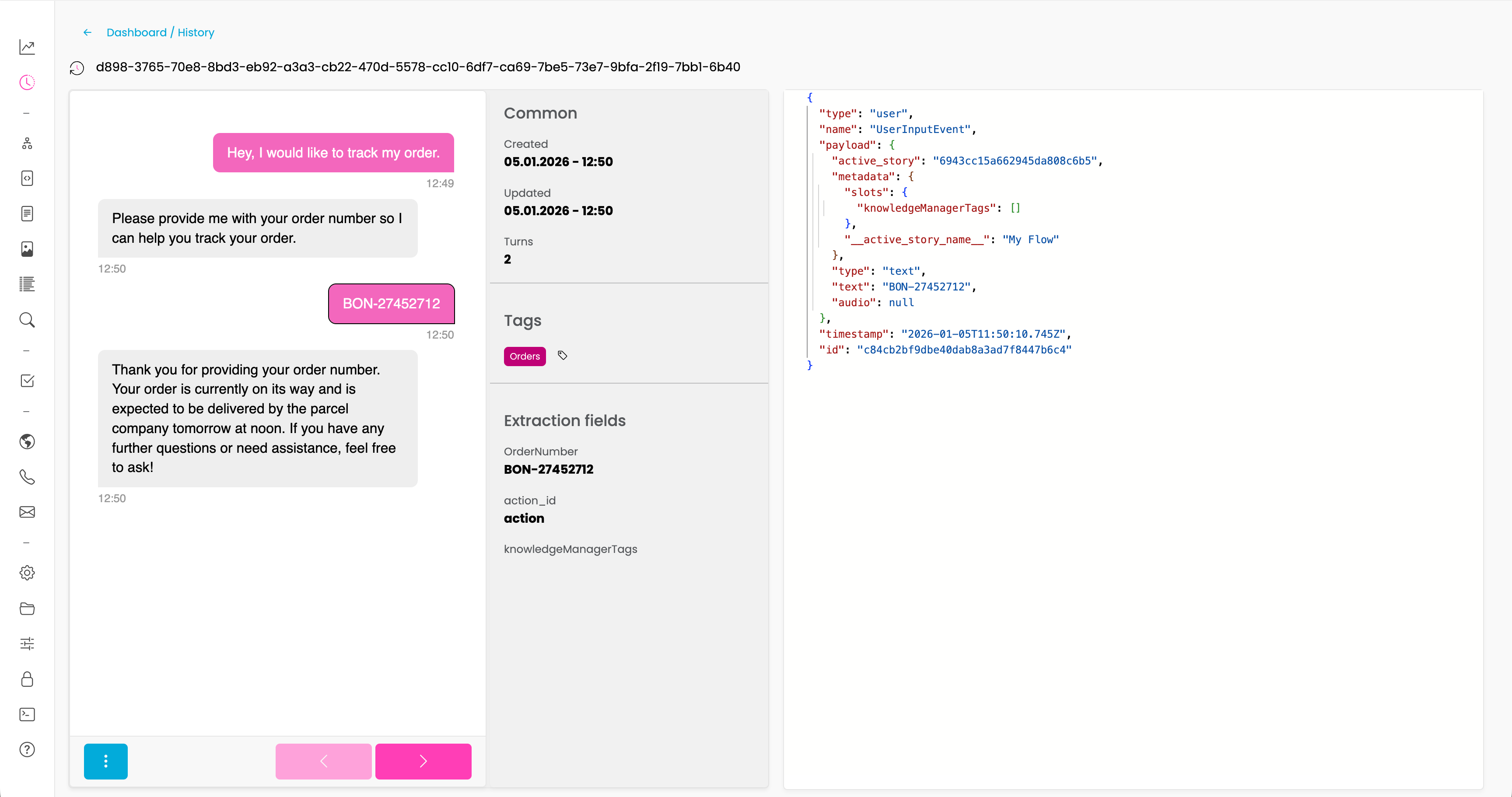
Um zusätzliche Informationen zu einem Chat anzuzeigen, klicken Sie auf den Chat-Eintrag in der Verlaufsliste. Die folgenden Informationen werden angezeigt:
Allgemeine Informationen
- Sitzungs-ID: Der eindeutige Bezeichner für die Chat-Sitzung
- Erstellt am: Wann der Chat erstellt wurde
- Aktualisiert am: Wann der Chat zuletzt bearbeitet wurde
- Züge: Die Anzahl der Bot-Antworten im Gespräch
Tags
In der Detailansicht können Sie Tags manuell zu einem Chat hinzufügen oder entfernen. Tags helfen, Gespräche für eine einfachere Filterung und Analyse zu kategorisieren.
Um ein Tag hinzuzufügen:
- Klicken Sie auf das Tag-Eingabefeld im Abschnitt Tags
- Wählen Sie ein vorhandenes Tag aus oder geben Sie einen neuen Tag-Namen ein
- Das Tag wird automatisch dem Chat hinzugefügt
Um ein Tag zu entfernen:
- Klicken Sie auf das X neben dem Tag, das Sie entfernen möchten
Tipp: Tags können auch programmatisch während eines Gesprächs mit der Tracker-API hinzugefügt werden. Siehe den Abschnitt Tags unten für weitere Details.
Chat-Nachrichten
Der Hauptbereich zeigt die während des Chats ausgetauschten Nachrichten an. Sie können:
- Systemereignisse anzeigen: Diese Option im Menü (Drei-Punkte-Schaltfläche) umschalten, um Hintergrundsystemprozesse anzuzeigen, die mit jeder Aktion im Chat verbunden sind.
- Live-Chat-Ereignisse anzeigen: Diese Option umschalten, um Ereignisse aus Live-Chat-Sitzungen anzuzeigen, die während des Gesprächs stattfanden.
Nachrichtendetails
Klicken Sie auf eine beliebige Nachricht, um ihren zugrunde liegenden Code oder technische Details im Panel auf der rechten Seite anzuzeigen. Dies zeigt die rohen JSON-Daten für die ausgewählte Nachricht.
Extraktionsfelder
Wenn das Gespräch Extraktionsfelder (Slots) erfasst hat, werden diese im Detailpanel angezeigt. Dies umfasst alle Informationen, die der Bot während des Gesprächs vom Benutzer extrahiert hat.
Navigation
- Verwenden Sie die Schaltflächen Vorherige und Nächste in der unteren rechten Ecke, um zwischen den Chats zu navigieren.
- Um den aktuellen Chat zu löschen, wählen Sie Löschen aus dem Menü (Drei-Punkte-Schaltfläche).
- Um zur Hauptverlaufsliste zurückzukehren, klicken Sie auf den Dashboard / Verlauf-Breadcrumb-Link in der oberen linken Ecke.
Tags
Tags werden verwendet, um Chat-Gespräche für eine einfachere Filterung, Analyse und Berichterstattung zu kategorisieren. Es gibt zwei Möglichkeiten, Tags zu einem Chat hinzuzufügen:
Manuelles Tagging
Wie oben beschrieben, können Sie beim Anzeigen der Chat-Details Tags manuell hinzufügen oder entfernen. Dies ist nützlich für:
- Kategorisierung von Gesprächen nach Überprüfung
- Hinzufügen von Qualitätssicherungslabels
- Markierung von Gesprächen zur Nachverfolgung
Programmatisches Tagging über die Tracker-API
Sie können Gespräche während des Chat-Flows automatisch mit der Tracker-API in einem Aktionsknoten taggen. Dies ist nützlich für:
- Automatische Kategorisierung von Gesprächen basierend auf ihrem Inhalt
- Markierung von Eskalationen oder Beschwerden
- Verfolgung spezifischer Gesprächsergebnisse
Beispielverwendung in einem Aktionsknoten:
# Ein einzelnes Tag hinzufügen
tracker_api.add_tag("Beschwerde")

# Mehrere Tags hinzufügen
tracker_api.add_tag("Eskalation")
tracker_api.add_tag("Abrechnungsproblem")
Tags, die über die Tracker-API hinzugefügt werden, erscheinen im Chatverlauf und können zum Filtern verwendet werden. Wenn ein Tag noch nicht existiert, wird es automatisch erstellt.
Hinweis: Tags müssen im System erstellt werden, bevor sie gefiltert werden können. Tags, die über
add_tag()erstellt werden, werden automatisch erstellt, wenn sie nicht existieren.
Für weitere Informationen über Aktionsknoten und die Tracker-API siehe die Flows-Dokumentation.