Flow
Ein Flow ist eine strukturierte Abfolge von Interaktionen und Logik, die vorgibt, wie der Bot Benutzereingaben verarbeitet und während eines Gesprächs antwortet.
Einen Flow erstellen
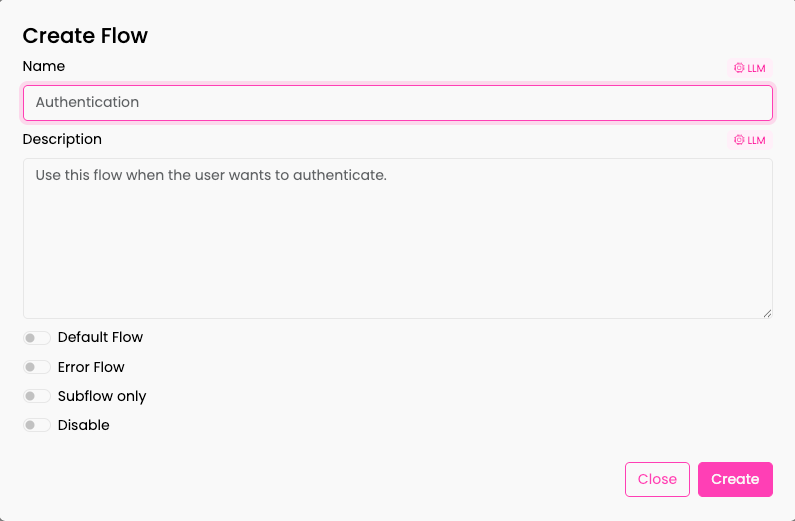
Um einen neuen Flow zu erstellen, gehen Sie wie folgt vor:
- Klicken Sie in der oberen rechten Ecke auf die Schaltfläche Erstellen, um einen neuen Flow zu starten.
- Wählen Sie einen kurzen und beschreibenden Namen für den Flow.
- Geben Sie eine Beschreibung der Bedingungen oder Auslöser an, die Benutzer in den Flow führen sollten. Diese Beschreibung wird zusammen mit dem Namen vom Orchestrator verwendet, um Benutzereingaben den entsprechenden Flows zuzuordnen.
- Entscheiden Sie, wie der Flow funktionieren soll:
- Standard-Flow: Der Flow, den der Orchestrator automatisch betritt, wenn kein spezifischer Flow identifiziert wird. Es kann nur einen Standard-Flow im System geben.
- Fehler-Flow: Der Flow, der automatisch verwendet wird, wenn ein Fehler im Bot auftritt. Es kann nur einen Fehler-Flow im System geben. Weitere Informationen finden Sie im Abschnitt Fehler-Flow.
- Nur Unterflow: Dieser Flow ist von der Auswahl des Orchestrators ausgeschlossen. Er muss manuell über die API oder durch einen Flow-Übergangsknoten ausgelöst werden. Zum Beispiel wäre ein Autorisierungsprozess typischerweise ein Unterflow.
- Deaktivieren: Der Flow ist deaktiviert und kann weder vom Orchestrator noch manuell aufgerufen werden.
Hinweis: Das pink hervorgehobene LLM-Label zeigt an, dass die eingegebenen Informationen an das zugrunde liegende LLM weitergegeben und von diesem verarbeitet werden, wodurch das Verhalten des Bots direkt beeinflusst wird.
Flow-Einstellungen bearbeiten
Um einen Flow zu bearbeiten, gehen Sie wie folgt vor:
-
Navigieren Sie zur Hauptseite, auf der alle Flows aufgelistet sind.
-
Finden Sie den spezifischen Flow, den Sie bearbeiten möchten, in der Liste.
-
Klicken Sie auf das Bearbeiten-Symbol in der Aktion-Spalte der Zeile für den ausgewählten Flow.

-
Hier können Sie den ausgewählten Flow bearbeiten:
- Name bearbeiten: Aktualisieren Sie den Namen des Flows.
- Beschreibung bearbeiten: Überarbeiten Sie die Beschreibung, um den Zweck des Flows besser zu erfassen.
-
Standard-Flow/Unterflow-Einstellungen: Ändern Sie die Konfiguration nach Bedarf.
-
Zusätzliche Aktionen:
- Flow löschen: Entfernen Sie den Flow, wenn er nicht mehr benötigt wird.
- Abbrechen: Drücken Sie, um das Fenster zu schließen und die vorherigen Einstellungen beizubehalten.
- Flow-Identifikator kopieren: Kopieren Sie den eindeutigen Identifikator des Flows zur Referenz.
-
Änderungen speichern: Klicken Sie auf die Schaltfläche, um alle Änderungen zu übernehmen.
Interaktionen gestalten
Interaktionen innerhalb eines Flows werden mit Knoten gestaltet. Jeder Knoten repräsentiert eine spezifische Aktion oder Entscheidung, die der Bot während des Gesprächs trifft.
Wie man einen Knoten hinzufügt
-
Flow-Informationen aufrufen: Öffnen Sie einen erstellten Flow und klicken Sie auf den Kopfknoten.
-
Knotentyp auswählen: Sie können verschiedene Arten von Knoten basierend auf der gewünschten Funktionalität für den Bot hinzufügen.
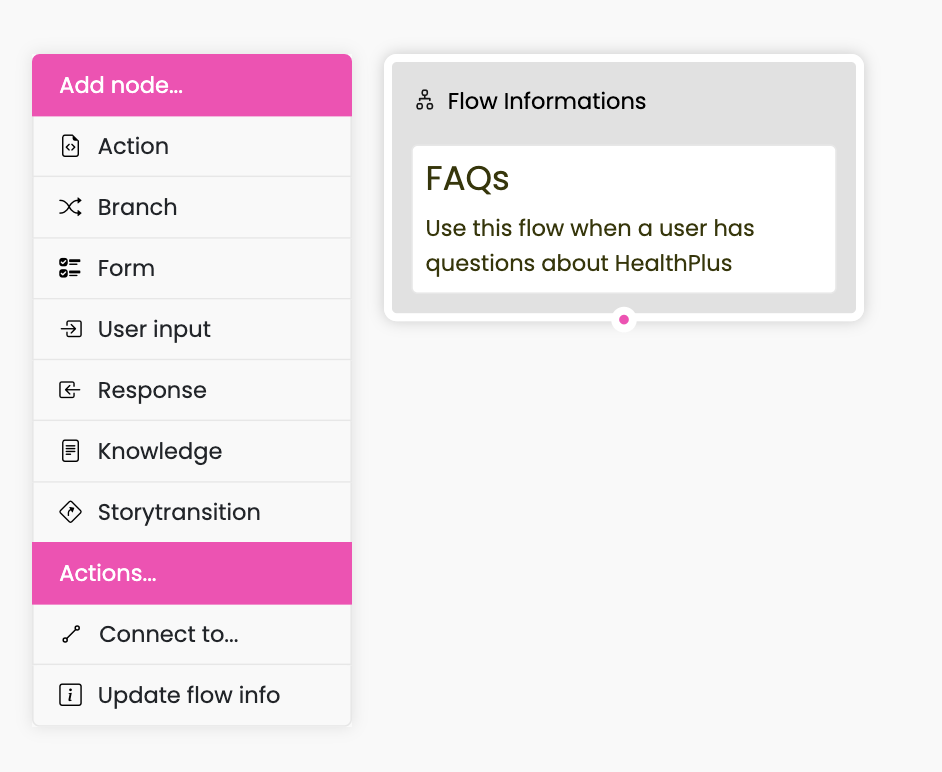
Arten von Knoten
Aktionsknoten
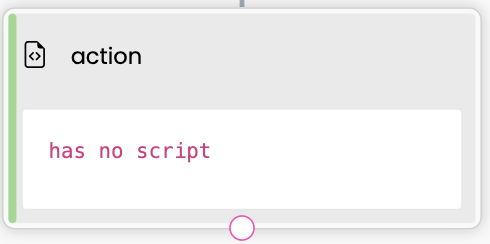
Ein Aktions-Knoten ermöglicht es Ihnen, spezifische Aufgaben für den Bot zu definieren, indem Sie Python-Code integrieren. Dazu gehört das Aufrufen von Methoden aus Ihren Skripten, um dem Bot Funktionen wie das Abfragen von Datenbanken oder das Ausführen externer Operationen zu ermöglichen.
Verzweigungsknoten (If/Else)
Ein Verzweigungs-Knoten ermöglicht es Ihnen, bedingte Logik zu definieren. Sie können if...else-Verzweigungen erstellen, um das Verhalten des Bots basierend auf einer bestimmten Regel zu steuern. Abhängig von dieser Regel können Sie die nächste Antwort des Bots konfigurieren, indem Sie einen neuen Knoten zu einem entsprechenden Zweig hinzufügen.
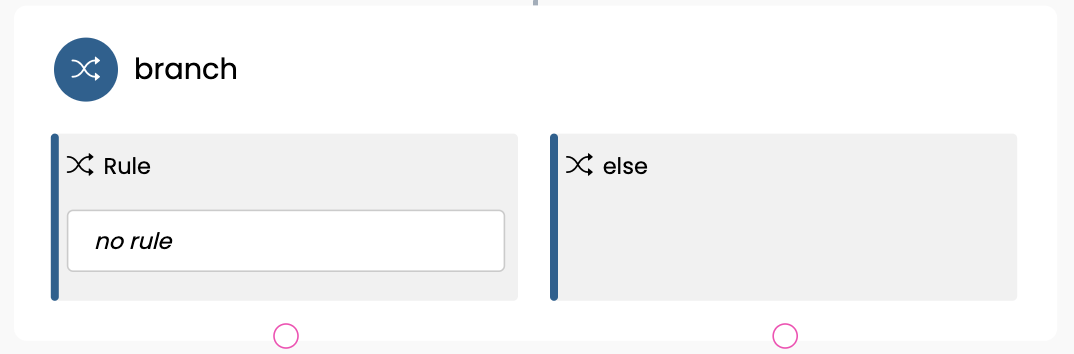
Bedingungen zu einem Verzweigungsknoten hinzufügen:
-
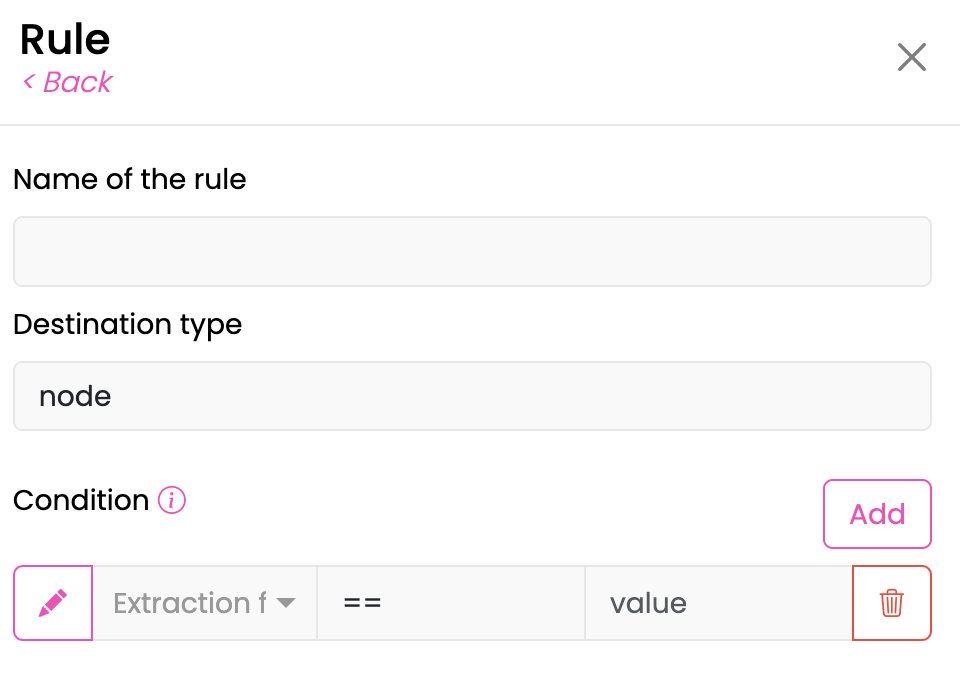
Regel erstellen: Nachdem Sie einen Verzweigungsknoten hinzugefügt haben, klicken Sie auf den Abschnitt Regel, klicken Sie auf nicht gesetzt, um eine Regel zu bearbeiten. Sie können auch mehrere Regeln erstellen, indem Sie Hinzufügen auswählen.
-
Regel benennen: Geben Sie Ihrer Regel einen beschreibenden Namen, um sie später leichter identifizieren zu können.
-
Bedingung definieren: Klicken Sie auf "Hinzufügen" neben dem Bedingungs-Feld. Hier können Sie die Bedingung beschreiben, die erfüllt sein muss, damit der Bot einem bestimmten Zweig folgt. Dazu wählen oder erstellen Sie ein Extraktionsfeld (siehe die Anweisung zur Erstellung eines Extraktionsfelds unten), wählen einen logischen Operator (z.B. gleich, größer als) und geben den entsprechenden Wert ein. Zusätzlich können Sie mehrere Bedingungen erstellen.
Hinweis: Mehrere Bedingungen sind mit UND verbunden.
Formular
Sie können die Informationssammlung aus Gesprächen durch die Nutzung von Formularen optimieren. Ein Formular ermöglicht es dem Bot, spezifische Details vom Benutzer zu erfassen, wie z.B. Datum und Uhrzeit für die Buchung eines Termins.
Um ein Formular einzurichten:
-
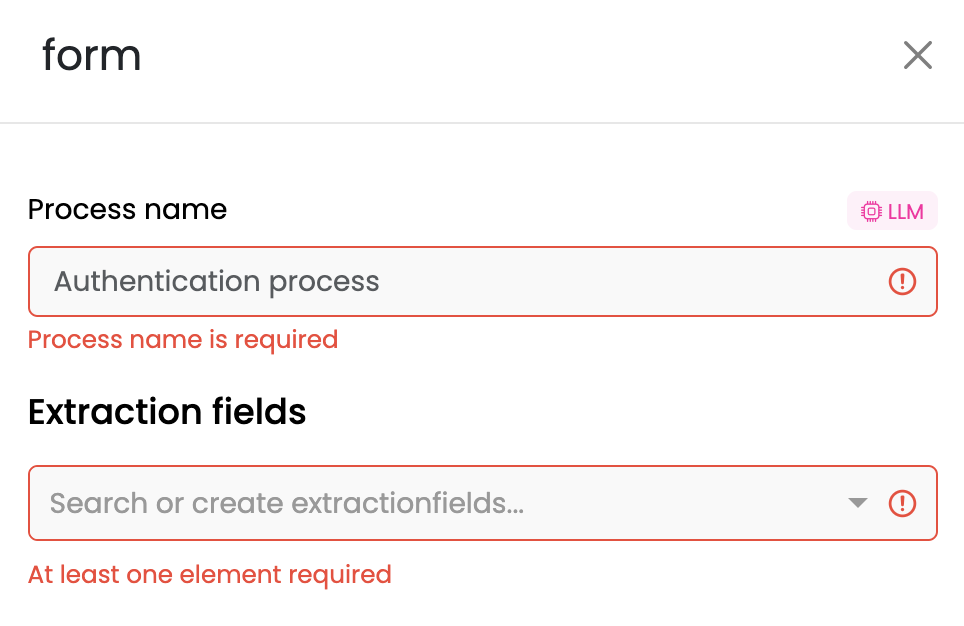
Prozess benennen: Geben Sie Ihrem Formular einen beschreibenden Namen basierend auf seinem Zweck. Wenn Sie beispielsweise einen Terminprozess einrichten, nennen Sie es "Termin buchen".
-
Extraktionsfelder erstellen oder auswählen: Identifizieren Sie die wichtigsten Informationen, die Sie extrahieren möchten. Beispielsweise könnten für einen Termin die erforderlichen Felder "Datum" und "Uhrzeit" sein. Der Bot wird den Benutzer während des Gesprächs automatisch auffordern, diese Details bereitzustellen und sie für die zukünftige Verwendung zu speichern. (Siehe unten, wie man ein Extraktionsfeld erstellt).
Interaktionsbeispiel: Wenn der Benutzer eine Aktion initiiert (z.B. einen Termin buchen), wird der Bot nach den angegebenen Details fragen, wie dem gewünschten Datum und der Uhrzeit. Er wird dann diese Informationen speichern, sobald sie bereitgestellt werden.
-
Optionale erweiterte Einstellungen:
- Detaillierte Prozessbeschreibung: Geben Sie eine ausführlichere Beschreibung des Prozesses an.
- Agent: Bei der Arbeit mit Formularen und der Extraktion von Daten aus dem Chat können Sie einen Agenten auswählen, der den Prozess abwickelt. Agenten dienen als Brücke zwischen der Gesprächshistorie, den bereitgestellten Slots und der Aufgabenerfüllung. Verschiedene vordefinierte Agenten sind verfügbar, die unterschiedliche Aufgaben erfüllen. Die spezifische Funktion jedes Agenten kann durch ihren Namen und ihre Beschreibung in der Dokumentation gesehen werden. Der Standard-Agent repräsentiert ein intelligentes Formular, das versucht, alle darin definierten Slots zu extrahieren. Er fragt den Benutzer automatisch nach den fehlenden Slot-Werten und überprüft die gegebenen Informationen basierend auf der Slot-Beschreibung und am Ende durch die Validierungsskripte jedes Slots. Zusammenfassend sammelt der Standard-Agent Informationen und liefert jedes Mal eine Textantwort. Andere vordefinierte Agenten fungieren nur als Extraktor und fragen nicht automatisch nach fehlenden Slot-Werten. Wenn die vordefinierten Agenten nicht für Ihre spezifische Aufgabe geeignet sind, können Sie einen benutzerdefinierten Agenten im Skriptbereich unter dem Abschnitt "Agenten" definieren.

- LLM-Einstellungen: Siehe LLM-Einstellungen unten.
Benutzereingabe
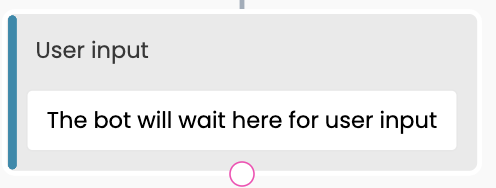
Verwenden Sie diesen Knoten, wenn Sie möchten, dass Ihr Bot pausiert und auf die Eingabe des Benutzers wartet, bevor er zum nächsten Schritt im Gesprächsfluss übergeht. Dies stellt sicher, dass der Bot notwendige Informationen oder Bestätigungen vom Benutzer sammelt, bevor er zum nächsten Knoten im Prozess fortfährt.
Antwort
Verwenden Sie diesen Knoten, um den Bot an diesem Punkt des Gesprächs eine Nachricht senden zu lassen. Es gibt zwei Arten von Antworten:
- Äußerung: eine statische vordefinierte Antwort, die der Bot liefert (z.B. zu Bestätigungszwecken oder um die Antwort des Bots vollständig zu kontrollieren). Wenn Sie ein Extraktionsfeld innerhalb der Nachricht referenzieren möchten, geben Sie einfach
{{name}}des Extraktionsfelds ein, um dessen Wert in die Nachricht einzufügen. Zum Beispiel wird{{date}}das extrahierte Datum in der Nachricht anzeigen.
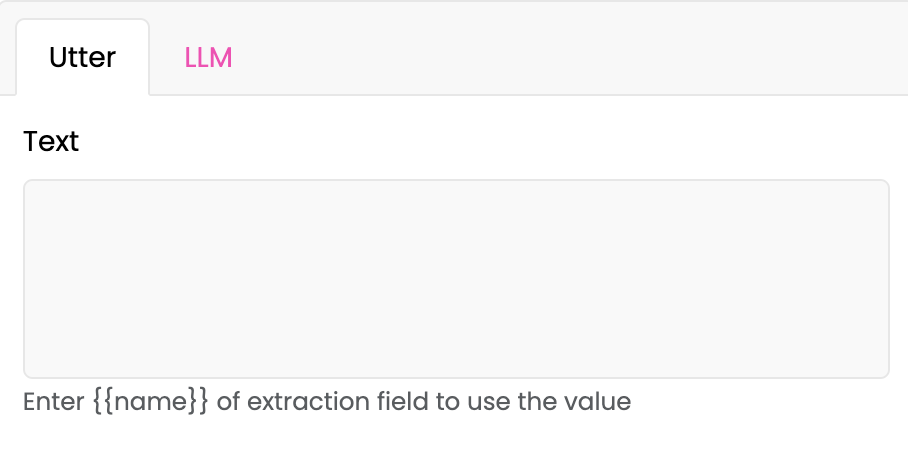
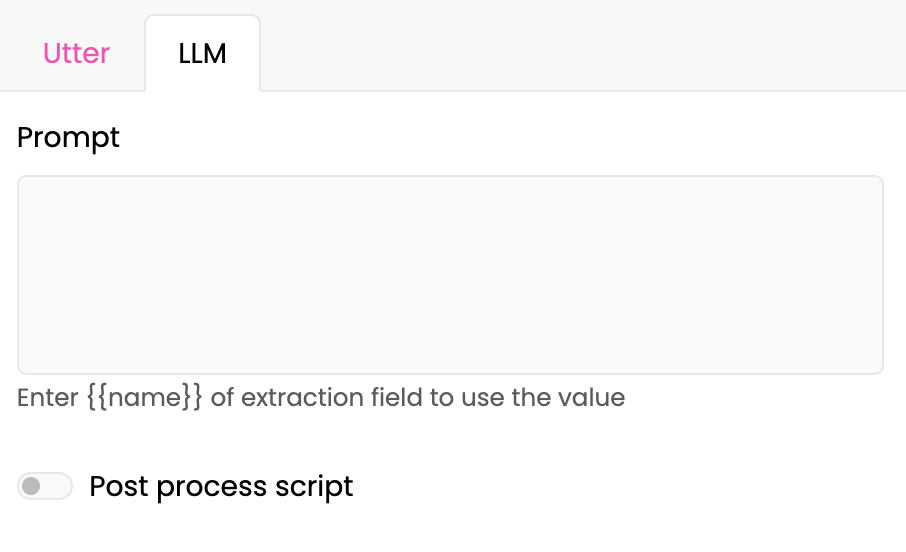
- LLM: Dies stellt eine vom LLM basierend auf Ihrem Prompt generierte Antwort dar. Geben Sie die Informationen ein, die der Bot dem Benutzer in freier Form mitteilen soll. Zum Beispiel könnten Sie schreiben: "Informieren Sie den Benutzer, dass sein Termin für
{{date}}bestätigt ist." Dieser Prompt leitet das LLM an, eine Nachricht zu generieren, die die angegebenen Details, wie das Datum des Termins, enthält.
- Das Prozessskript wird verwendet, um die vom Sprachmodell (LLM) generierte Ausgabe zu filtern und zu modifizieren. Seine Funktionen können Aufgaben wie das Filtern von Inhalten, das Ändern des Formats oder das Anwenden spezifischer Regeln umfassen, um sicherzustellen, dass die Ausgabe bestimmten Kriterien entspricht. Für detaillierte Informationen zu Nachbearbeitungsmodi und Skripten siehe Nachbearbeitungsskripte.
- Sie können auch die LLM-Einstellungen für die Antwort konfigurieren. Siehe die Anweisung LLM-Einstellungen unten.
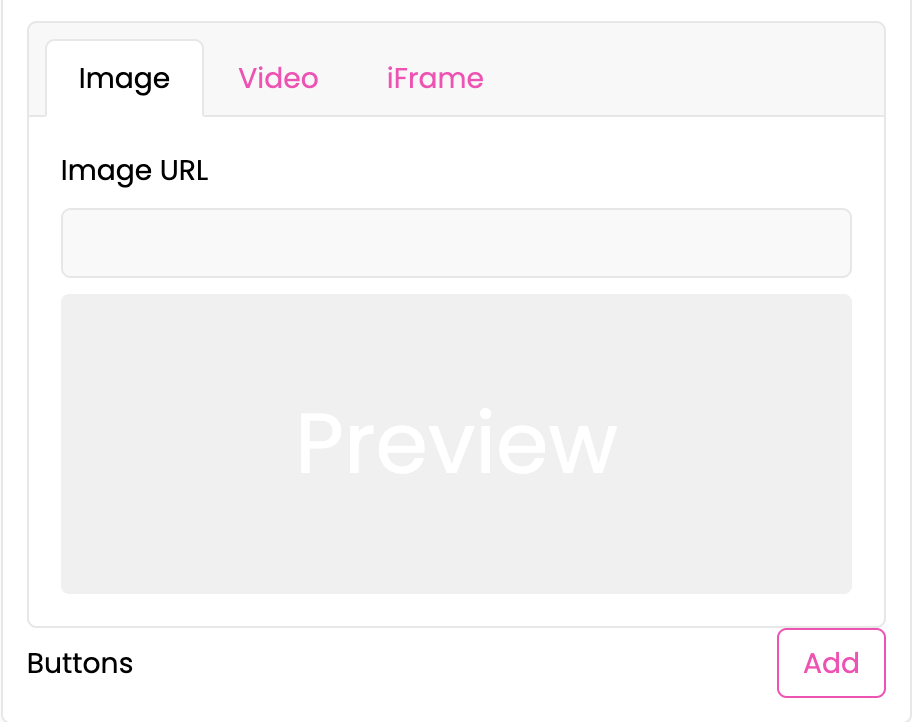
Für beide Arten von Antworten können Sie verwenden:
- Bild/Video: Sie können die Antwort des Bots verbessern, indem Sie ein Bild oder Video über eine URL anhängen. Eine Vorschau des angehängten Mediums wird zur einfachen Ansicht verfügbar sein.
- Feedback Wenn die Aussage wahr ist, kann der Benutzer die Antwort mit einem "Daumen hoch" oder "Daumen runter" bewerten. Wenn die Bewertung negativ ist, kann der Benutzer einen Kommentar hinzufügen.
Wissen
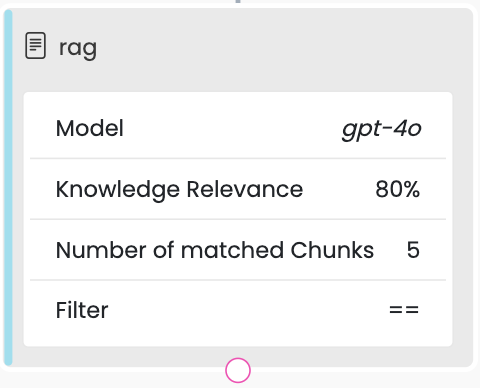
Sie können diesen Knoten verwenden, wenn Sie möchten, dass der Bot Antworten basierend auf den Inhalten generiert, die Sie in das System hochgeladen haben.
-
Prompt erstellen: Weisen Sie den Bot an, spezifische Inhalte und Dokumente für die Generierung seiner Antworten zu nutzen. Sie sollten angeben, was der Bot sagen soll, wenn er keine Antwort aus den verfügbaren Inhalten finden kann. Beispiel: "Bitte verwenden Sie den folgenden Kontext, um die Frage zu beantworten. Wenn die Frage nicht basierend auf dem Kontext beantwortet werden kann, antworten Sie bitte mit 'Ich weiß es nicht'."
-
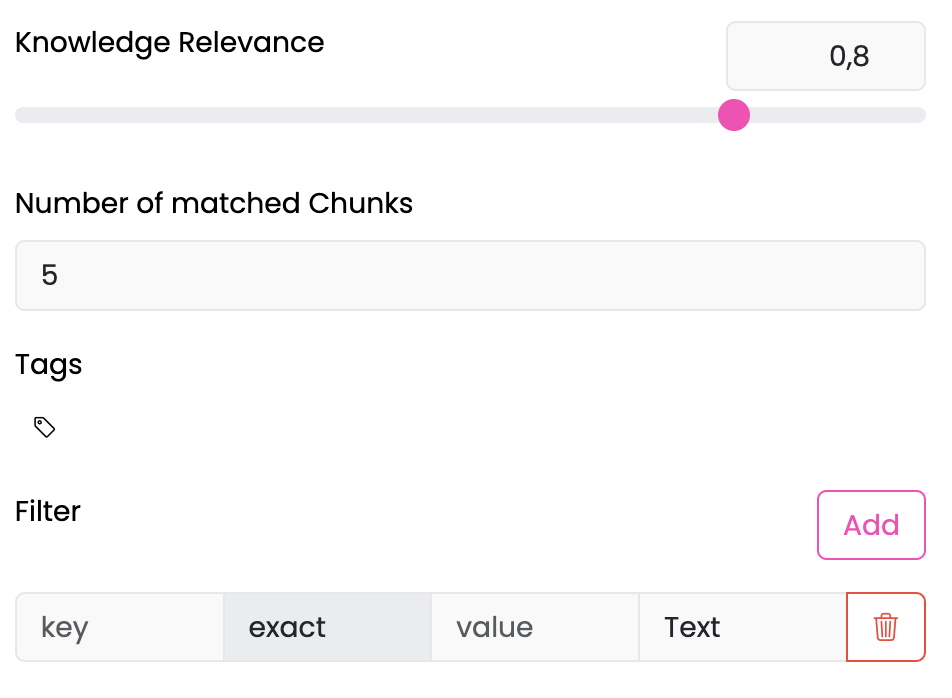
Relevanzschwelle für Wissen festlegen: Passen Sie die Relevanzschwelle von 0 bis 1 an, wobei 1 sicherstellt, dass nur die relevantesten Inhalte verwendet werden. Dies gewährleistet eine präzise Übereinstimmung mit der gestellten Frage.
-
Anzahl der übereinstimmenden Chunks festlegen: Geben Sie die Anzahl der Chunks an, die für eine Antwort übereinstimmen sollen. Wenn Sie beispielsweise 5 Chunks auswählen, wird sichergestellt, dass der Bot eine Antwort basierend auf den 5 am besten passenden Inhalten formuliert.
Beachten Sie, dass die Anzahl der Chunks die Menge an Informationen beeinflusst, die an das Modell gesendet wird, was wiederum die Verarbeitungskosten beeinflussen könnte, falls externe LLM-Anbieter verwendet werden.
-
Relevante Tags hinzufügen: Verwenden Sie relevante Tags, die Dokumenten zugewiesen sind, um die Qualität der Antworten zu verbessern. Tags können auch zwischen redundanten oder sich überschneidenden Informationen unterscheiden. Beispielsweise könnten Sie Tags wie "Abonnement 2023" und "Abonnement 2024" haben, um zwischen ähnlichen Inhalten für verschiedene Kundenkohorten zu unterscheiden. Diese Tags stellen sicher, dass der Bot die genauesten und kontextuell passendsten Informationen verwendet. Um ein Tag zu löschen, klicken Sie auf das Tag-Symbol und dann auf das "X" neben dem Tag-Namen.
-
Filter: Sie können die Daten filtern, die der Bot in seinen Antworten verwendet, basierend auf den Metadaten der Informations-Chunks. Wenn Sie beispielsweise möchten, dass der Bot nur Chunks verwendet, die auf Englisch geschrieben sind, können Sie einen Filter gemäß den Metadaten setzen, die jedem Chunk zugeordnet sind. So funktioniert es:
-
Metadaten-Schlüssel: Dies ist das spezifische Metadatenfeld, das zur Kategorisierung der Chunks verwendet wird. Wenn Chunks beispielsweise mit einer Sprache getaggt sind, könnte der Schlüssel
languagesein. -
Metadaten-Wert: Dies ist der Wert, den das Metadatenfeld haben sollte. Um beispielsweise nach Englisch zu filtern, würden Sie den Wert auf
ENsetzen.
Durch das Anwenden dieser Filter stellen Sie sicher, dass der Bot nur die relevanten Daten-Chunks in seinen Antworten referenziert.
-
-
Feedback: Wenn die Aussage wahr ist, kann der Benutzer die Antwort mit einem "Daumen hoch" oder "Daumen runter" bewerten. Wenn die Bewertung negativ ist, kann der Benutzer einen Kommentar hinzufügen.
Flow-Übergang
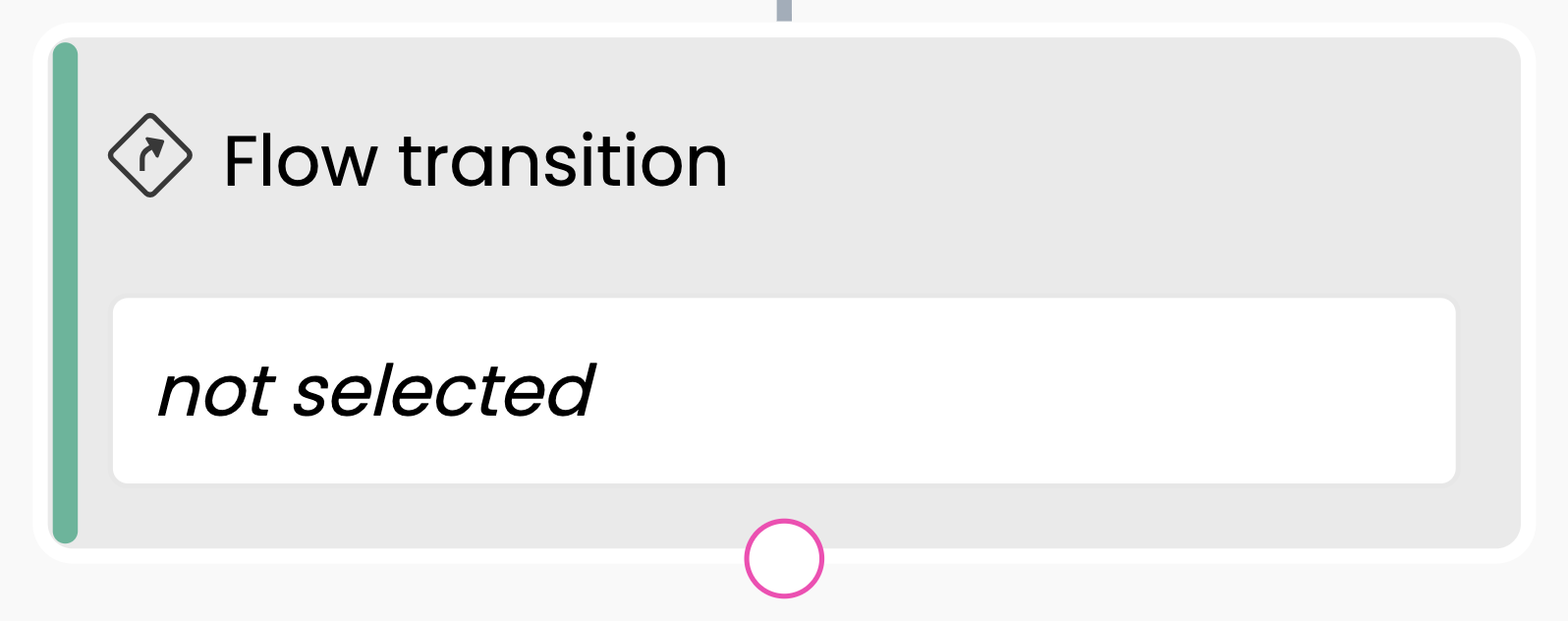
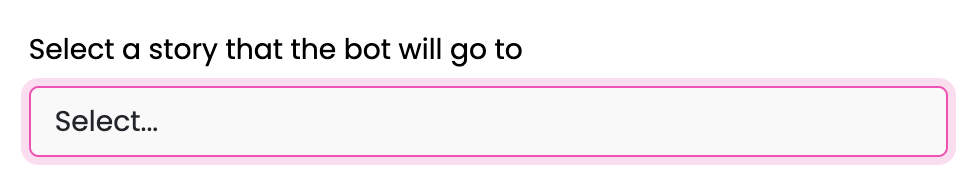
Sie können den Bot zu einem anderen Flow umleiten. Fügen Sie einen Flow-Übergang-Knoten hinzu. Klicken Sie auf nicht ausgewählt und wählen Sie dann den Ziel-Flow aus, zu dem Sie den aktuellen Flow an diesem Punkt umleiten möchten.
Untergeschichten (Verschachtelte Flows)
Wenn ein Flow-Übergangsknoten zu einem anderen Flow umleitet, wird der Ziel-Flow als Untergeschichte ausgeführt — ein verschachtelter Flow, der im Kontext des übergeordneten Flows ausgeführt wird. Sobald die Untergeschichte abgeschlossen ist (d.h. einen Knoten ohne Folge erreicht), kehrt der Bot automatisch zum übergeordneten Flow zurück und setzt von dem Knoten nach dem Flow-Übergang fort.
Untergeschichten können verschachtelt sein: Eine Untergeschichte kann selbst Flow-Übergangsknoten enthalten, die weitere Untergeschichten laden. Wenn die tiefste Untergeschichte endet, wickelt der Bot sich durch jede Ebene zurück, bis er einen übergeordneten Flow erreicht, der einen nächsten Knoten zum Fortfahren hat.
Zustandsisolationsmodi
Jeder Flow-Übergangsknoten hat eine Isolierter Zustand-Einstellung, die steuert, wie die Untergeschichte ihren Fortschritt verfolgt:
-
Nicht isoliert (Standard): Die Untergeschichte erhält ihren eigenen unabhängigen Zustandseintrag. Das bedeutet, dass sie sich merkt, auf welchem Knoten sie war, selbst nachdem sie zum übergeordneten Flow zurückgekehrt ist. Wenn der Benutzer später im Gespräch dieselbe Untergeschichte erneut betritt, setzt sie dort fort, wo sie aufgehört hat, anstatt neu zu starten. Da der Zustand global geteilt wird, wenn zwei verschiedene übergeordnete Flows beide in dieselbe Untergeschichte übergehen, teilen sie denselben Fortschritt — das Betreten von entweder übergeordnetem Flow setzt dort fort, wo der andere aufgehört hat. Dies ist nützlich für mehrstufige Prozesse, die der Benutzer möglicherweise verlässt und zurückkehrt, wie z.B. ein umfangreicher Onboarding-Assistent oder ein mehrteiliges Formular.
-
Isoliert: Die Untergeschichte teilt den internen Zustandseintrag des übergeordneten Flows. Wenn die Untergeschichte endet und später erneut betreten wird, beginnt sie immer von vorne. Wenn zwei verschiedene übergeordnete Flows beide in dieselbe Untergeschichte übergehen, beginnt jeder unabhängig von vorne. Dies ist das Standardverhalten für eigenständige Aufgaben wie das Sammeln eines Informationsstücks oder das Ausführen einer einmaligen Aktion.
Hinweis: Isolierte und nicht isolierte Untergeschichten können nicht innerhalb derselben Kette von verschachtelten Flow-Übergängen gemischt werden. Alle Untergeschichten in einer Kette müssen denselben Modus verwenden.
Weiterleitung (nur Telefon)
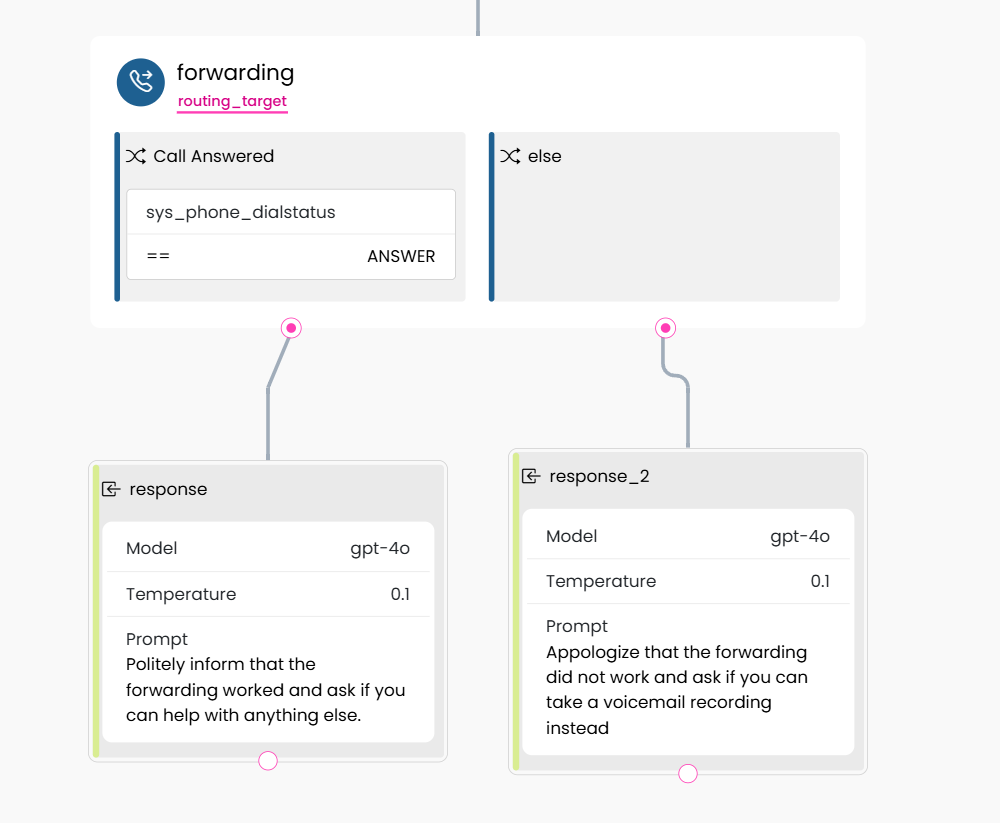
Verwenden Sie diesen Knoten, um den aktuellen Anruf an eine andere Nummer weiterzuleiten. Der Bot pausiert, während der Anruf läuft, und setzt fort, sobald der weitergeleitete Anruf endet.
Konfiguration:
| Feld | Beschreibung |
|---|---|
| Telefonnummer | Die Zielnummer. Unterstützt Vorlagensyntax (z.B. {{routing_target}}), um Extraktionsfeldwerte zu verwenden. |
| Klingeldauer | Wie viele Sekunden vor dem Anruf Timeout klingeln. |
| SIP-Header | Optionale benutzerdefinierte SIP-Header. Jeder Header hat einen Schlüssel und einen Wert, der entweder statischer Text oder ein Extraktionsfeld sein kann. |
Wie es funktioniert:
- Der Knoten sendet eine Weiterleitungsanfrage an den Telefonserver und wartet, bis der Anruf abgeschlossen ist.
- Sobald der Anruf endet, wird das Ergebnis im Extraktionsfeld
sys_phone_dialstatusgespeichert. - Der Knoten hat mehrere Ausgänge (wie ein Verzweigungsknoten), sodass Sie Bedingungen für jeden Ausgang definieren können, um verschiedene Wählstatus-Ergebnisse direkt zu behandeln.
Wählstatus-Werte:
| Status | Bedeutung |
|---|---|
ANSWER | Anruf wurde beantwortet |
BUSY | Angerufene Partei war besetzt |
NOANSWER | Keine Antwort innerhalb der Klingeldauer |
CANCEL | Anruf wurde abgebrochen |
CHANUNAVAIL | Endpunkt nicht erreichbar |
CONGESTION | Netzwerküberlastung |
Hinweis: Der Weiterleitungsknoten ist nur für Bots mit einem Telefonkanal verfügbar. Für weitere Details zu telefonkanalspezifischen APIs siehe Telefon-API-Referenz.
Livechat
Verwenden Sie diesen Knoten, um das Gespräch an einen Live-Agenten zu übergeben. Wenn der Bot diesen Knoten erreicht, pausiert er den Flow und überträgt den Benutzer an das Livechat-System.
- Gruppe (optional): Wählen Sie eine Kompetenzgruppe aus, um das Gespräch an das entsprechende Team zu leiten. Wenn keine Gruppe angegeben ist, gilt die Standard-Routing. (Siehe Gruppen für Einrichtungshinweise.)
Nachdem die Livechat-Sitzung endet, setzt der Flow mit dem nächsten verbundenen Knoten fort.
Ein Extraktionsfeld erstellen
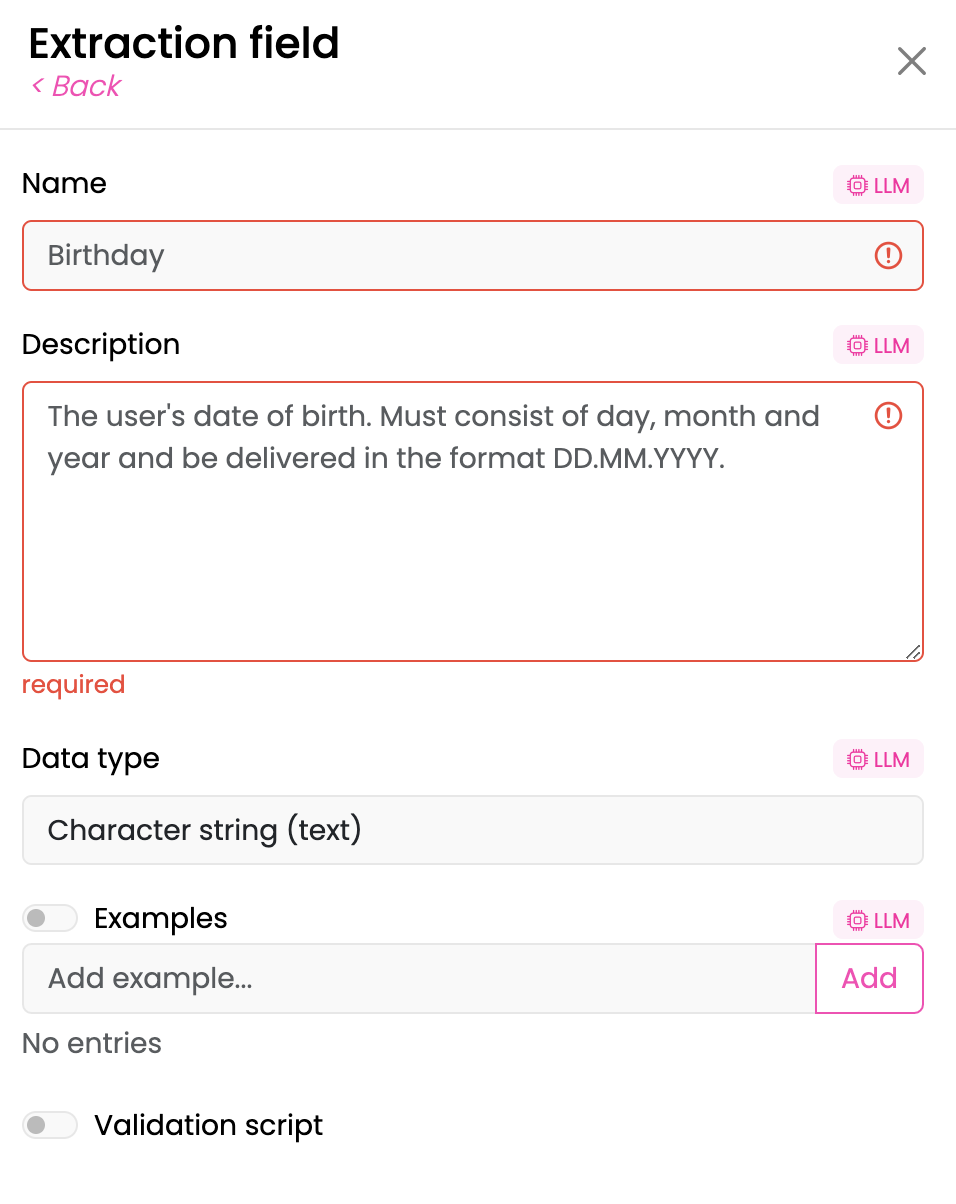
Beim Erstellen eines Chatbots müssen Sie möglicherweise spezifische Informationen vom Benutzer sammeln und für die zukünftige Verwendung speichern, wie z.B. das Personalisieren von Antworten oder das Treffen fundierter Entscheidungen basierend auf den Eingaben des Benutzers. Dazu müssen Sie ein Extraktionsfeld erstellen oder auswählen. So geht's:
-
Ein Extraktionsfeld erstellen oder auswählen: Sie können entweder ein neues Extraktionsfeld erstellen oder eines aus der vorhandenen Liste auswählen. Ein Extraktionsfeld ist ein Informationsstück, das der Benutzer bereitstellen muss (z.B. Name, E-Mail, ID-Nummer).
-
Das Extraktionsfeld benennen: Geben Sie dem Extraktionsfeld einen klaren und beschreibenden Namen. Der Name sollte präzise sein, da er dem Bot hilft, die korrekten Informationen vom Benutzer zu identifizieren.
-
Die Beschreibung schreiben:
- Im Beschreibungsfeld erklären Sie, wonach der Bot suchen soll. Diese Beschreibung dient als Anleitung für den Bot, um die korrekten Daten aus der Antwort des Benutzers zu identifizieren.
- Sie können auch Informationen über das Format der Daten bereitstellen. Wenn das Extraktionsfeld beispielsweise für eine ID ist, könnten Sie angeben, dass die ID eine bestimmte Anzahl von Ziffern und Buchstaben enthalten sollte (z.B. "4 Buchstaben und 6 Zahlen"). Wenn Sie nach einem Datum fragen, geben Sie das Format an (z.B. "TT.MM.JJJJ").
-
Den Datentyp auswählen: Wählen Sie den geeigneten Datentyp für die Informationen, die der Bot extrahieren wird. Die Datentypen könnten sein:
- Integer (für ganze Zahlen)
- Float (für Zahlen mit Dezimalstellen)
- String (für textbasierte Informationen wie Namen oder Adressen)
- Boolean (ja oder nein)
- Datum (für Daten mit einem bestimmten Format)
- Datum und Uhrzeit (für Termine)
-
Beispiele bereitstellen: Sie können auch Beispiele in der Beschreibung bereitstellen, um dem Bot besser zu helfen, welche Art von Daten zu erwarten sind. Für ein Extraktionsfeld für Telefonnummern könnten Sie beispielsweise einschließen: "Beispiel: 555-1234". Dies hilft dem Bot zu lernen, wie er die Daten korrekt erkennt und verarbeitet.
-
Kategorien bereitstellen:
- Kategorien dienen als vordefinierte Beispiele für spezifische Arten von Informationen. Benutzer können ihre Abonnementpläne auf verschiedene Weise beschreiben, aber durch die Definition dieser Pläne kann der Bot die Informationen effektiver interpretieren und klassifizieren, unabhängig davon, wie sie formuliert sind.
- Um eine Kategorie hinzuzufügen, schalten Sie den Schalter neben Beispiele um, um die Kategorieeingabe zu aktivieren.
- Validierungsskript anhängen: Sie können auch ein Validierungsskript anhängen, das für verschiedene Zwecke verwendet werden kann, wie z.B. die Validierung von Eingaben oder das Durchführen von Berechnungen. Um ein Validierungsskript hinzuzufügen, schalten Sie den Schalter um und fügen Sie Python-Code hinzu.
LLM-Einstellungen
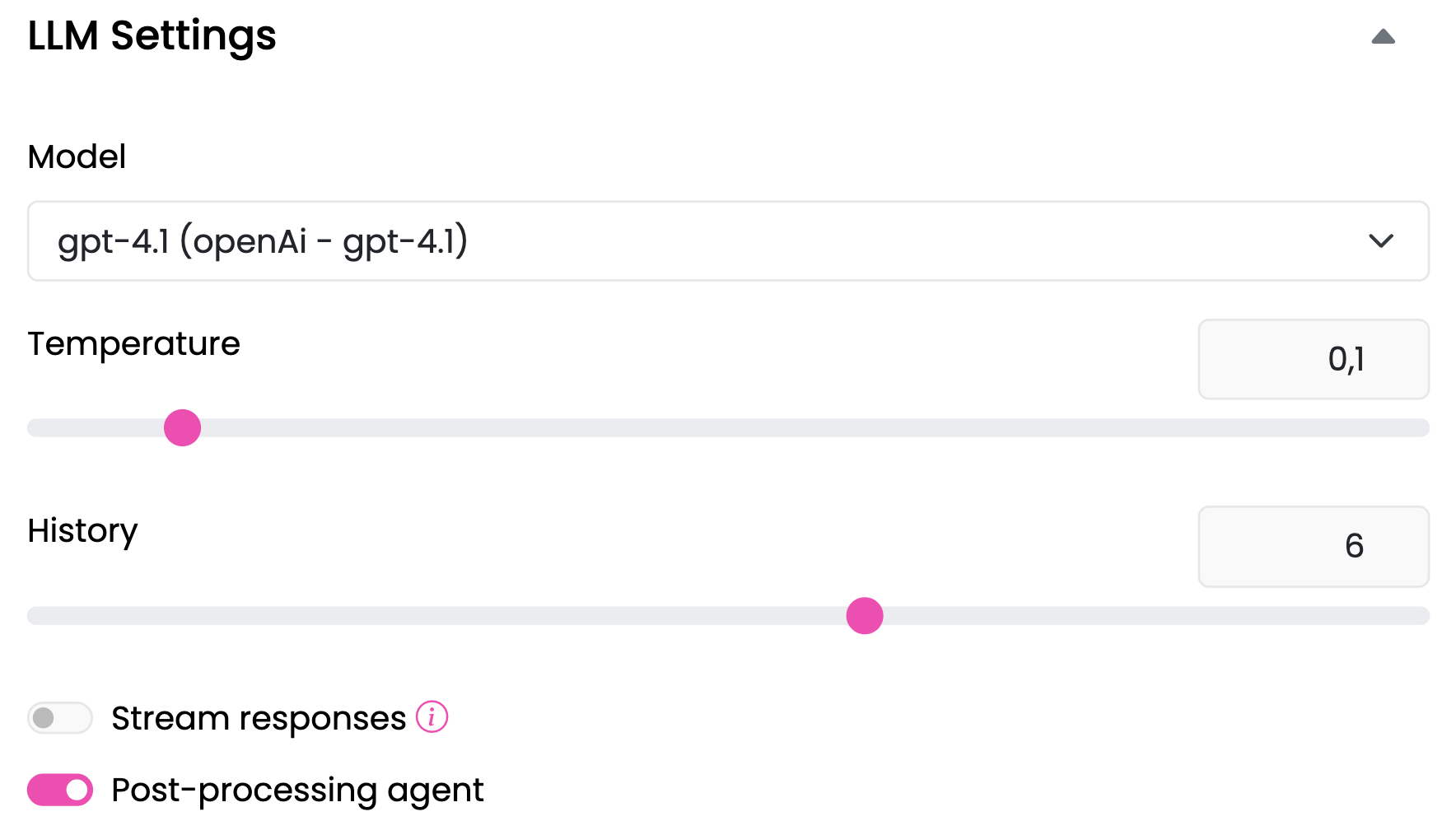
- Modell: Wenn Sie mehrere LLM-Modelle haben, können Sie auswählen und anpassen, welches Modell der Bot für jede spezifische Antwort verwenden soll.
- Temperaturanpassung: Passen Sie die Kreativität der Antwort des Bots an, indem Sie die Temperatureinstellung ändern (höher für kreativere Antworten, niedriger für fokussiertere Antworten).
- Verlaufseinstellungen: Steuern Sie, wie viel der Gesprächsverlauf der Bot behält, um seine Antworten zu beeinflussen.
- Antworten streamen: Wenn aktiviert, wartet der Bot nicht, bis er die gesamte Antwort generiert hat. Stattdessen liefert er die Antwort Schritt für Schritt, während sie generiert wird.
Andere Aktionen mit Knoten
Verschiedene Knoten verbinden: Klicken Sie auf den Knoten, wählen Sie Verbinden mit... unter Aktionen..., wählen Sie einen Knoten, mit dem er verbunden werden soll. Knoten löschen: Klicken Sie auf den Knoten, den Sie löschen möchten, wählen Sie Knoten löschen unter Aktionen...
Tipps
Beim Erstellen eines Chatbots, der mit Benutzern interagiert, gibt es oft Themen oder Themen, die Sie sorgfältig behandeln oder ganz vermeiden möchten. Hier kommen "Blacklist-Themen" ins Spiel. Sie können spezifische Flows für diese Themen erstellen, um sicherzustellen, dass der Bot angemessene und sichere Antworten gibt.