Nachbearbeitungsskripte
Kurzfassung: Nachbearbeitungsskripte ermöglichen es Ihnen, LLM-generierte Antworten zu transformieren, zu filtern oder zu modifizieren, bevor sie an Benutzer gesendet werden. Es gibt drei Modi: Standard (für nicht gestreamte Antworten), Streaming (pro Chunk-Verarbeitung) und Erweitertes Streaming (volle Kontrolle über den Ereignisstrom). Aktivieren Sie sie in jedem LLM-fähigen Knoten, indem Sie "Nachbearbeitungsskript" umschalten und Ihren Modus auswählen, wenn Streaming aktiviert ist.
Nachbearbeitungsskripte geben Ihnen die programmatische Kontrolle über Bot-Antworten, nachdem sie vom LLM generiert wurden, aber bevor sie den Benutzer erreichen. Dies ist nützlich für Inhaltsfilterung, Formatierung, Hinzufügen dynamischer Elemente oder Implementierung benutzerdefinierter Antwortlogik.
Warum Nachbearbeitungsskripte verwenden?
Nachbearbeitungsskripte ermöglichen Ihnen:
- Inhalte zu filtern — Unerwünschte Wörter, Phrasen oder Muster zu entfernen oder zu ersetzen
- Antworten zu formatieren — Einheitliches Styling anzuwenden, Interpunktion hinzuzufügen oder Text umzugestalten
- Dynamische Elemente hinzuzufügen — Zeitstempel, Benutzernamen oder kontextuelle Informationen einzufügen
- Geschäftslogik zu implementieren — Unternehmensspezifische Regeln auf Antworten anzuwenden
- Daten zu transformieren — Formate zu konvertieren, Begriffe zu übersetzen oder Ausgaben zu normalisieren
- Qualitätskontrolle — Antwortlänge zu validieren, erforderliche Elemente zu überprüfen
Nachbearbeitung aktivieren
Um die Nachbearbeitung auf einem Knoten zu aktivieren:
- Öffnen Sie einen beliebigen LLM-fähigen Knoten (Antwort, Wissen, Formular oder Aktion mit aktiviertem LLM)
- Schalten Sie den Nachbearbeitungsskript-Schalter um, um ihn zu aktivieren
- Schreiben Sie Ihre Verarbeitungslösung im erscheinenden Code-Editor
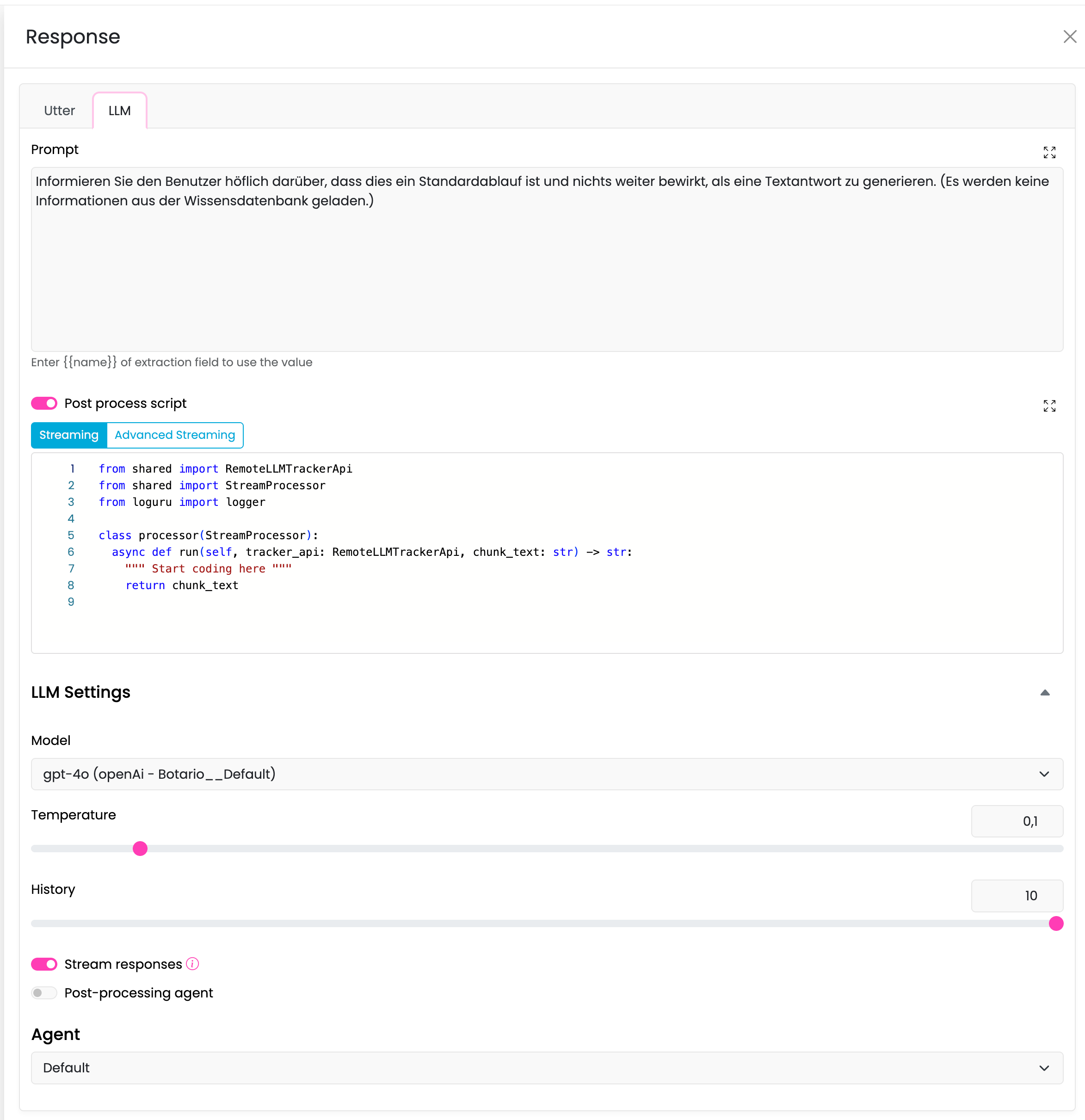
Hinweis: Nachbearbeitungsskripte sind knotenspezifisch. Jeder Knoten hat sein eigenes Skript, das nur auf Antworten angewendet wird, die von diesem Knoten generiert werden.
Nachbearbeitungsmodi
Wenn Streaming für einen Knoten aktiviert ist, können Sie zwischen verschiedenen Nachbearbeitungsmodi wählen. Jeder Modus bietet ein unterschiedliches Maß an Kontrolle darüber, wie Antworten verarbeitet werden.
Wichtig: Diese Nachbearbeitungsmodi gelten derzeit für das Standard-LLM-Streaming (
stream_utter). Strukturiertes Streaming übera_stream_call_response_model(...)+stream_response_model(...)führt derzeit keine Nachbearbeitungsskripte aus (default,streamoderadvanced_stream).
Standardmodus (Nicht-Streaming)
Wann verwenden: Wenn Streaming deaktiviert ist oder wenn Sie die vollständige Antwort auf einmal verarbeiten müssen.
Im Standardmodus erhält Ihr Skript die gesamte Antwort, nachdem das LLM sie fertig generiert hat. Dies ist der einfachste Ansatz und funktioniert gut, wenn Sie den vollständigen Kontext sehen müssen, bevor Sie Änderungen vornehmen.
Skriptvorlage:
from shared import RemoteLLMTrackerApi
from shared import Processor
from typing import Optional
from loguru import logger

class processor(Processor):
    async def run(self, tracker_api: RemoteLLMTrackerApi, value: str) -> Optional[str]:
        """
        Verarbeiten der vollständigen LLM-Antwort.

        Args:
            tracker_api: API zum Zugriff auf den Konversationsstatus, Slots und Verlauf
            value: Der vollständige Antworttext vom LLM

        Returns:
            Der modifizierte Antworttext oder None, um das Original zu verwenden
        """
        # Beispiel: Eine Signatur zu jeder Antwort hinzufügen
        processed = value + "\n\n— Ihr Assistent"
        return processed
Wichtige Punkte:
- Erhält die vollständige Antwort als einzelnen String
- Gibt den modifizierten String zurück oder
None, um das Original beizubehalten - Hat vollen Zugriff auf
tracker_apifür Slots, Verlauf und LLM-Aufrufe - Am besten für Transformationen geeignet, die den vollständigen Kontext benötigen
Beispielanwendungsfälle:
- Hinzufügen von Signaturen oder Haftungsausschlüssen
- Inhaltsfilterung mit Kontextbewusstsein
- Antwortvalidierung und -korrektur
- Formatkonvertierungen (Markdown zu Klartext usw.)
Streaming-Modus
Wann verwenden: Wenn Streaming aktiviert ist und Sie jeden Chunk verarbeiten möchten, sobald er eintrifft, während Sie eine geringe Latenz beibehalten.
Im Streaming-Modus wird Ihr Skript für jeden Chunk von Text aufgerufen, sobald er vom LLM generiert wird. Dies ermöglicht es Ihnen, Antworten in Echtzeit mit minimaler Verzögerung zu verarbeiten und anzuzeigen.
Um den Streaming-Modus zu verwenden:
- Aktivieren Sie Streaming in den LLM-Einstellungen
- Aktivieren Sie Nachbearbeitungsskript
- Wählen Sie Streaming aus dem Modus-Umschalter

Skriptvorlage:
from shared import RemoteLLMTrackerApi
from shared import StreamProcessor
from loguru import logger

class processor(StreamProcessor):
    async def run(self, tracker_api: RemoteLLMTrackerApi, chunk_text: str) -> str:
        """
        Verarbeiten jedes Streaming-Chunks, sobald er eintrifft.

        Args:
            tracker_api: API zum Zugriff auf den Konversationsstatus
            chunk_text: Ein einzelner Chunk von Text aus der Streaming-Antwort

        Returns:
            Der verarbeitete Chunk-Text
        """
        # Beispiel: In Großbuchstaben umwandeln
        return chunk_text.upper()
Wichtige Punkte:
- Wird einmal pro Chunk aufgerufen (kann von einem einzelnen Token bis zu ein paar Wörtern reichen - normalerweise ein einzelnes Token)
- Muss schnell zurückkehren, um die Streaming-Leistung aufrechtzuerhalten
- Begrenzter Kontext — Sie sehen nur einen Chunk auf einmal
- Änderungen sind sofort für den Benutzer sichtbar
Beispielanwendungsfälle:
- Einfache Texttransformationen (Groß-/Kleinschreibung ändern, Zeichen ersetzen)
- Echtzeit-Wortfilterung
- Hinzufügen von Präfixen oder Formatierungen zu Chunks
- Leichte Inhaltsbereinigung
Warnung: Vermeiden Sie schwere Verarbeitung im Streaming-Modus. Jeder Chunk sollte in Millisekunden verarbeitet werden, um ein reibungsloses Streaming-Erlebnis zu gewährleisten.
Erweitertes Streaming-Modus
Wann verwenden: Wenn Sie die volle Kontrolle über den Streaming-Prozess benötigen, einschließlich Pufferung, Neu-Chunken oder komplexen Transformationen, die sich über mehrere Chunks erstrecken.
Im erweiterten Streaming-Modus erhält Ihr Skript den gesamten Ereignisstrom als asynchronen Generator. Sie haben die vollständige Kontrolle darüber, welche Ereignisse dem Benutzer wann übermittelt werden.
Um den erweiterten Streaming-Modus zu verwenden:
- Aktivieren Sie Streaming in den LLM-Einstellungen
- Aktivieren Sie Nachbearbeitungsskript
- Wählen Sie Erweitertes Streaming aus dem Modus-Umschalter

Skriptvorlage:
from shared import RemoteLLMTrackerApi, LLMStreamedUtteranceRunningEventPayload
from shared import AdvancedStreamProcessor
from typing import AsyncGenerator

class processor(AdvancedStreamProcessor):
    async def run(
        self,
        tracker_api: RemoteLLMTrackerApi,
        event_stream: AsyncGenerator
    ) -> AsyncGenerator:
        """
        Verarbeiten des vollständigen Streaming-Ereignisstroms.

        Args:
            tracker_api: API zum Zugriff auf den Konversationsstatus
            event_stream: Asynchroner Generator, der Streaming-Ereignisse liefert

        Yields:
            Modifizierte Ereignisse, die an den Benutzer gesendet werden
        """
        complete_text = ""

        async for event in event_stream:
            if isinstance(event.payload, LLMStreamedUtteranceRunningEventPayload):
                if event.payload.text is not None:
                    # Manipulieren Sie event.payload.text, um die Antwort zu ändern
                    complete_text += event.payload.text

                    # Beispiel: Pufferung, bis wir einen vollständigen Satz haben
                    # dann alles auf einmal freigeben

            # Geben Sie das Ereignis aus, um es an den Benutzer zu senden
            yield event
Wichtige Punkte:
- Volle Kontrolle über den Ereignisstrom
- Kann Ereignisse puffern, verzögern oder modifizieren
- Kann die gesamte Antwort sehen, während sie aufgebaut wird
- Komplexer, aber extrem leistungsstark
Beispielanwendungsfälle:
Satz-für-Satz-Streaming
Puffern Sie Chunks, bis Sie einen vollständigen Satz haben, und geben Sie ihn dann frei:
from shared import RemoteLLMTrackerApi, LLMStreamedUtteranceRunningEventPayload
from shared import AdvancedStreamProcessor
from typing import AsyncGenerator

class processor(AdvancedStreamProcessor):
    async def run(self, tracker_api: RemoteLLMTrackerApi, event_stream: AsyncGenerator) -> AsyncGenerator:
        buffer = ""
        sentence_endings = {'.', '!', '?'}

        async for event in event_stream:
            if isinstance(event.payload, LLMStreamedUtteranceRunningEventPayload):
                if event.payload.text is not None:
                    buffer += event.payload.text

                    # Überprüfen, ob wir einen vollständigen Satz haben
                    while any(end in buffer for end in sentence_endings):
                        # Finden Sie das erste Satzende
                        min_idx = len(buffer)
                        for end in sentence_endings:
                            idx = buffer.find(end)
                            if idx != -1 and idx < min_idx:
                                min_idx = idx

                        # Geben Sie den vollständigen Satz aus
                        sentence = buffer[:min_idx + 1]
                        buffer = buffer[min_idx + 1:]

                        event.payload.text = sentence
                        yield event
                        continue

                    # Unvollständige Sätze nicht ausgeben
                    continue

            yield event
Inhaltsfilterung mit Kontext
from shared import RemoteLLMTrackerApi, LLMStreamedUtteranceRunningEventPayload
from shared import AdvancedStreamProcessor
from typing import AsyncGenerator

class processor(AdvancedStreamProcessor):
    async def run(self, tracker_api: RemoteLLMTrackerApi, event_stream: AsyncGenerator) -> AsyncGenerator:
        forbidden_phrases = ["vertraulich", "nur intern", "nicht teilen"]
        buffer = ""

        async for event in event_stream:
            if isinstance(event.payload, LLMStreamedUtteranceRunningEventPayload):
                if event.payload.text is not None:
                    buffer += event.payload.text

                    # Überprüfen Sie auf verbotene Phrasen im angesammelten Text
                    for phrase in forbidden_phrases:
                        if phrase.lower() in buffer.lower():
                            # Ersetzen Sie die Phrase
                            buffer = buffer.lower().replace(phrase.lower(), "[REDACTED]")

                    event.payload.text = buffer
                    buffer = ""

            yield event
Zugriff auf den Konversationskontext
Alle Nachbearbeitungsskripte haben Zugriff auf das tracker_api-Objekt, das Folgendes bietet:
Slot-Werte abrufen
# Einen bestimmten Slot-Wert abrufen
user_name = tracker_api.get_slot("user_name")

# Alle Slots abrufen
all_slots = tracker_api.slots
Konversationsverlauf abrufen
# Konversationsverlauf abrufen
history = tracker_api.get_history()

# Die neueste Benutzernachricht abrufen
latest_message = tracker_api.get_latest_user_message()
Zusätzliche LLM-Aufrufe durchführen
# Einen zusätzlichen LLM-Aufruf durchführen, falls erforderlich
response = await tracker_api.a_call_llm(
    messages=[
        {"role": "system", "content": "Sie sind ein hilfreicher Assistent."},
        {"role": "user", "content": "Fassen Sie dies zusammen: " + value}
    ]
)
Vergleich der Modi
| Funktion | Standard | Streaming | Erweitertes Streaming |
|---|---|---|---|
| Streaming-Unterstützung | Nein | Ja | Ja |
| Empfängt | Vollständiger Text | Einzelner Chunk | Ereignisstrom |
| Latenzeinfluss | Hoch (wartet auf vollständige Antwort) | Niedrig | Variabel (Ihre Kontrolle) |
| Verfügbarer Kontext | Vollständige Antwort | Einzelner Chunk | Akkumulierende Antwort |
| Komplexität | Einfach | Einfach | Komplex |
| Anwendungsfall | Volltext-Transformationen | Pro-Chunk-Verarbeitung | Benutzerdefinierte Streaming-Logik |
Beste Praktiken
1. Halten Sie es schnell
Nachbearbeitung fügt Latenz hinzu. Halten Sie Ihre Skripte effizient:
# Gut: Einfache, schnelle Operation
return value.replace("AI", "Assistent")

# Vermeiden: Schwere Operationen im Streaming-Modus
# response = await some_slow_api_call(value)  # Machen Sie dies nicht pro Chunk!
2. Randfälle behandeln
Berücksichtigen Sie immer leere oder unerwartete Eingaben:
async def run(self, tracker_api, value: str) -> Optional[str]:
    if not value or not value.strip():
        return value

    # Ihre Verarbeitungslösung hier
    return processed_value
3. Gründlich testen
Testen Sie Ihre Skripte mit verschiedenen Eingaben:
- Leere Antworten
- Sehr lange Antworten
- Antworten mit Sonderzeichen
- Antworten in verschiedenen Sprachen
4. Wählen Sie den richtigen Modus
- Verwenden Sie Standard, wenn Sie den vollständigen Kontext benötigen und Streaming nicht kritisch ist
- Verwenden Sie Streaming für einfache, schnelle Pro-Chunk-Operationen
- Verwenden Sie Erweitertes Streaming nur, wenn Sie komplexe Streaming-Kontrolle benötigen
Unterstützte Knoten
Nachbearbeitungsskripte sind auf allen LLM-fähigen Knoten verfügbar:
| Knotentyp | Standardmodus | Streaming-Modus | Erweitertes Streaming |
|---|---|---|---|
| Antwort (LLM-Typ) | ✅ | ✅ | ✅ |
| Wissen (RAG) | ✅ | ✅ | ✅ |
| Formular | ✅ | ✅ | ❌ |
| Aktion (LLM aktiviert) | ✅ | ❌ | ❌ |
Hinweis: Aktionsknoten unterstützen nur die Nachbearbeitung im Standardmodus, da sie typischerweise Antworten programmatisch anstelle von Streaming an Benutzer verarbeiten.
Nachbearbeitungsagent (Bot-Ebene)
Zusätzlich zu knotenspezifischen Nachbearbeitungsskripten können Sie einen Nachbearbeitungsagenten auf Bot-Ebene aktivieren. Dieser Agent läuft auf allen LLM-Antworten über alle Knoten hinweg und wird typischerweise für Sicherheitsüberwachung und Inhaltsmoderation verwendet.
Um den Nachbearbeitungsagenten zu aktivieren:
- Öffnen Sie die LLM-Einstellungen in einem beliebigen Knoten
- Schalten Sie Nachbearbeitungsagent aktiviert um
Der Nachbearbeitungsagent:
- Läuft nach knotenspezifischen Nachbearbeitungsskripten
- Kann unsichere Antworten blockieren und Alternativen bereitstellen
- Wird im Skripte-Abschnitt unter
agents/post_processing/konfiguriert
Hinweis: Wenn der Nachbearbeitungsagent aktiviert ist, wird das Streaming für diesen Knoten automatisch deaktiviert, um dem Agenten die Bewertung der vollständigen Antwort zu ermöglichen.
Fehlerbehebung
Skript läuft nicht
- Stellen Sie sicher, dass der Nachbearbeitungsskript-Umschalter aktiviert ist
- Überprüfen Sie, ob Ihr Skript die richtige Vorlagenstruktur befolgt
- Stellen Sie Ihre Änderungen bereit (Skripte werden mit dem Bot bereitgestellt)
Streaming-Modus nicht verfügbar
- Aktivieren Sie zuerst Streaming in den LLM-Einstellungen
- Der Modusauswähler erscheint nur, wenn sowohl Streaming als auch Nachbearbeitungsskript aktiviert sind
Leistungsprobleme
- Vermeiden Sie schwere Verarbeitung im Streaming-Modus
- Verwenden Sie den Standardmodus für komplexe Transformationen
- Überprüfen Sie auf Endlosschleifen im erweiterten Streaming-Modus
Antwort nicht modifiziert
- Stellen Sie sicher, dass Ihre
run-Methode einen Wert zurückgibt (nichtNone, es sei denn, dies ist beabsichtigt) - Überprüfen Sie auf Ausnahmen in Ihrem Code (sehen Sie sich die Protokolle auf Fehler an)
- Vergewissern Sie sich, dass das Skript gespeichert und bereitgestellt ist
Verwandte Dokumentation
- Flow — Erfahren Sie mehr über das Erstellen von Flows und Knoten
- Skripte — Verwalten Sie benutzerdefinierte Skripte und Agenten
- Error Flow — Behandeln Sie Fehler in Ihrem Bot