Wissen
Um Dokumente zum Bot hochzuladen, wählen Sie Wissen aus dem Menü. Dies führt Sie zu dem Bereich, in dem Sie Ihre Dokumente verwalten und organisieren können.
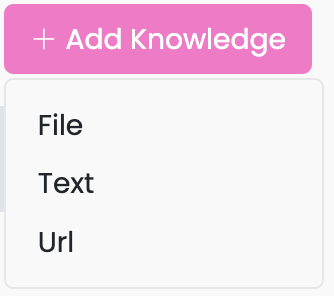
Klicken Sie auf die Schaltfläche Wissen hinzufügen in der oberen rechten Ecke. Wählen Sie den Inhaltstyp, den Sie hinzufügen möchten, aus der Dropdown-Liste:
- Datei: Klicken Sie auf den Dateibereich und wählen Sie eine Datei von Ihrem Gerät aus. Alternativ können Sie Dateien in den vorgesehenen Bereich ziehen und ablegen. Die Plattform unterstützt die Dateitypen .pdf, .txt, .docx, .md.
- Text: Geben Sie einen Titel für den Inhalt ein, den Sie hinzufügen möchten. Dieser Titel hilft, den Inhalt innerhalb der Plattform zu identifizieren und zu organisieren. Fügen Sie den Inhalt in das Textfeld ein. Sie können den Text bearbeiten und auf Vorschau klicken, um Ihre Änderungen zu überprüfen. Nachdem Sie den Inhalt hinzugefügt und in der Vorschau angezeigt haben, klicken Sie auf Speichern, um Ihren Eintrag abzuschließen und zu speichern.
- URL: Geben Sie einen Titel für den Inhalt ein, den Sie hinzufügen möchten. Kopieren Sie einen Link der Website mit relevanten Informationen und fügen Sie ihn in das Website-Feld ein.
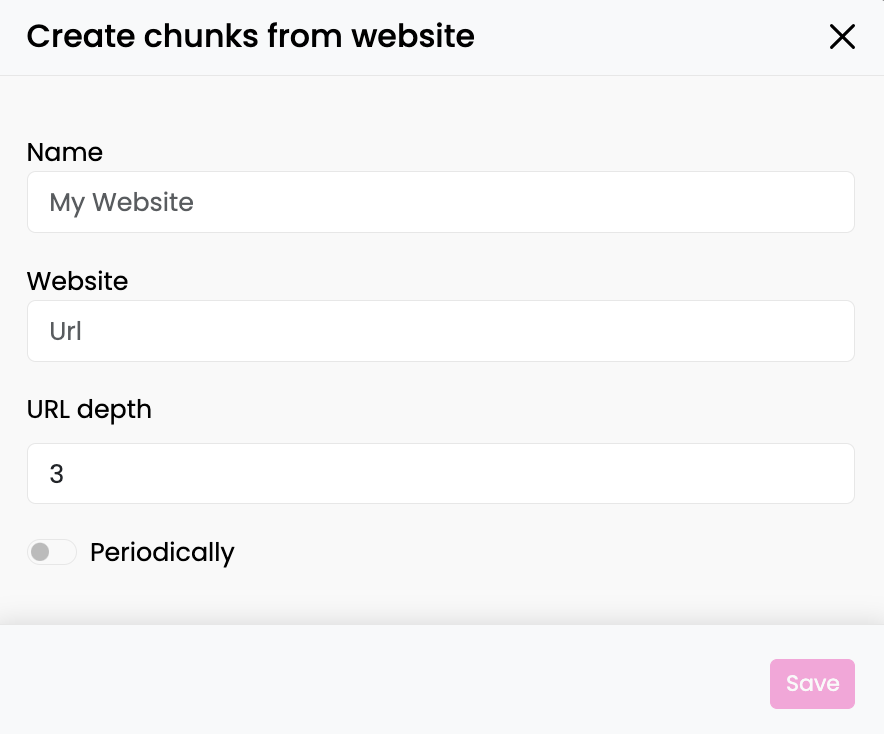
Wenn Sie einen Website-Link zur Wissensdatenbank hinzufügen, können Sie die Scraping-Tiefe konfigurieren. Die Scraping-Tiefe bezieht sich auf die Anzahl der Ebenen oder Schichten von Seiten innerhalb der Website, die gecrawlt und indiziert werden. Zum Beispiel wird bei einer Scraping-Tiefe von 1 nur die Hauptseite gecrawlt, während bei einer Tiefe von 2 die Hauptseite und alle verlinkten Seiten darauf gecrawlt werden, und so weiter. Zusätzlich haben Sie die Möglichkeit, die Scraping-Häufigkeit zu konfigurieren, indem Sie den „Periodisch“-Schalter aktivieren. Dadurch können Sie festlegen, wie oft die Website gecrawlt wird. Sie können aus den folgenden Optionen wählen:
- Täglich: Das Scraping erfolgt einmal täglich.
- Wöchentlich: Das Scraping erfolgt einmal wöchentlich.
- Monatlich: Das Scraping erfolgt einmal monatlich. Durch die Anpassung sowohl der Scraping-Tiefe als auch der Häufigkeit können Sie steuern, wie viel von der Website indiziert wird und wie häufig die Daten aktualisiert werden.
Nachdem Sie Wissen hinzugefügt haben, erscheint ein Eintrag in einer Liste. Jeder Eintrag hat einen Namen, einen Typ und einen Status. Wenn der Upload erfolgreich ist, wird der Status als Erstellt angezeigt und in Grün hervorgehoben.
Eintrag verwalten
Um Eintragsdetails anzuzeigen und zu verwalten, klicken Sie auf den entsprechenden Eintrag aus der Liste. Hier können Sie:
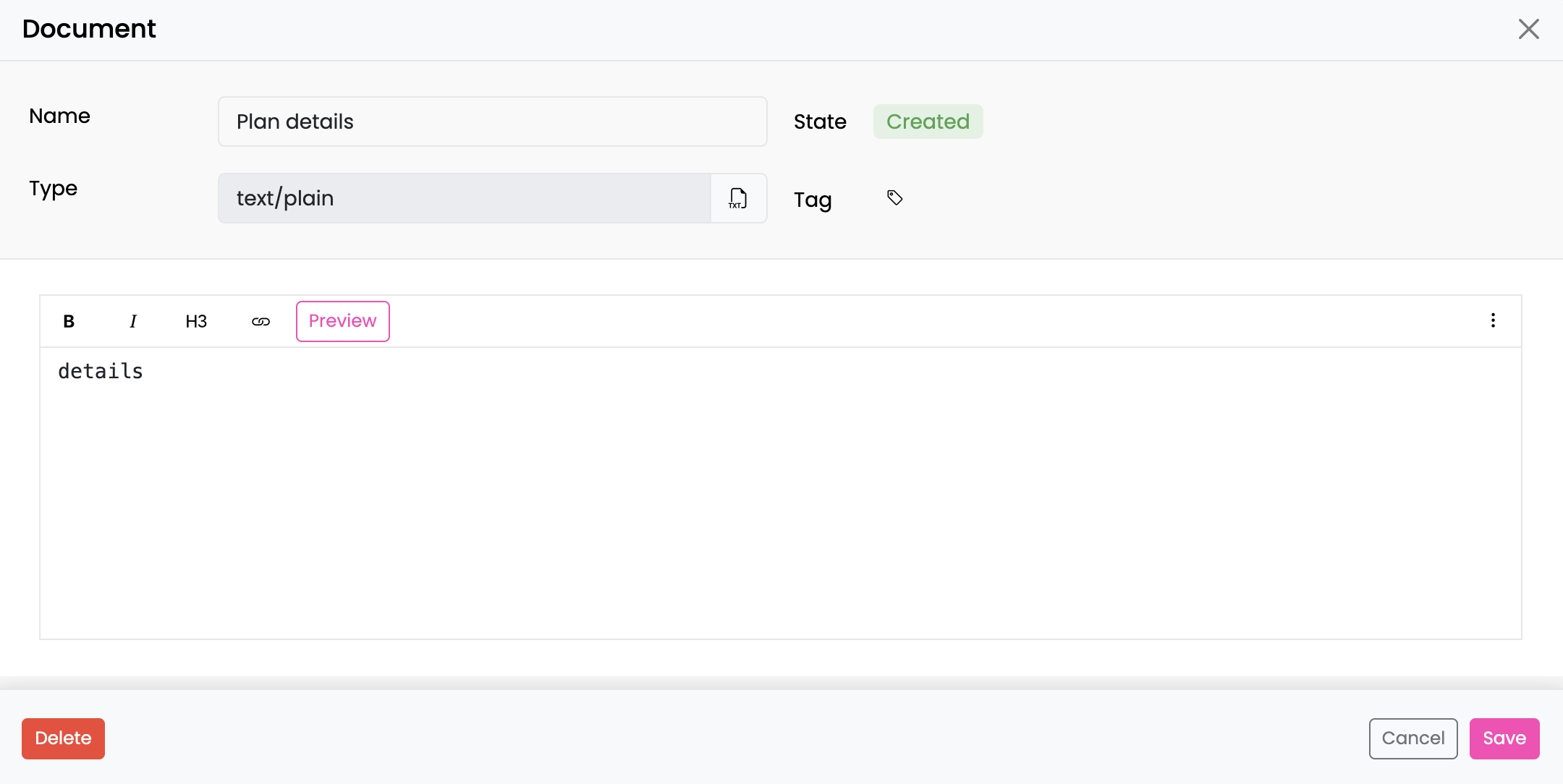
Hinzugefügtes Wissen umbenennen
Sie können den Namen eines bestehenden Wissenseintrags ändern, um seinen Inhalt oder Zweck besser widerzuspiegeln.
Tags hinzufügen
Wenden Sie Tags an, wenn Sie möchten, dass Ihr Bot bestimmtes Wissen priorisiert, wenn er spezifische Fragen beantwortet. Durch das Taggen relevanter Einträge stellen Sie sicher, dass der Bot sich auf bestimmte Informationen konzentriert, was die Genauigkeit und Relevanz seiner Antworten verbessert. Dies ermöglicht gezieltere Antworten basierend auf dem getaggten Wissen.
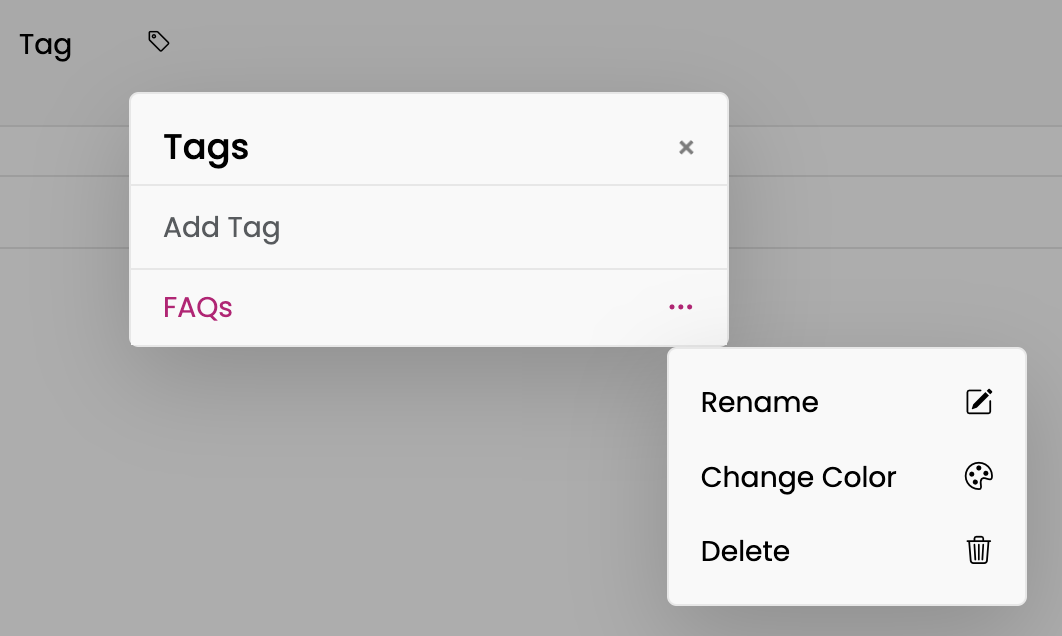
So taggen Sie Wissen:
- Klicken Sie auf das Tag-Symbol rechts neben dem Wissenstyp.
- Geben Sie den Namen des Tags ein und drücken Sie Enter.
- Klicken Sie auf die Schaltfläche Speichern in der unteren rechten Ecke, um den Tagging-Prozess abzuschließen.
So entfernen Sie Tags von Wissen:
- Klicken Sie auf das Tag-Symbol.
- Klicken Sie auf das X neben dem Tag-Namen, um das Tag zu entfernen.
Tags bearbeiten:
- Klicken Sie auf das Tag-Symbol.
- Klicken Sie auf das Drei-Punkte-Menü neben einem bestehenden Tag.
- Sie können den Namen ändern, die Farbe ändern oder das Tag löschen.
- Hinweis: Tags können nur bearbeitet werden, wenn sie keinem Wissen zugeordnet sind. Sie müssen zuerst den Wissenseintrag enttaggen, bevor Sie das Tag bearbeiten.
(Für weitere Details zur Implementierung von Tags siehe die Beschreibung des Abschnitts Flow.)
Chunks verwalten
Chunks ermöglichen es dem System, große Datenmengen in handhabbare, durchsuchbare Teile zu zerlegen, um genauere und gezieltere Antworten effizienter bereitzustellen. Sie können die Chunks anzeigen, die das System aus hochgeladenem Wissen abgerufen hat.
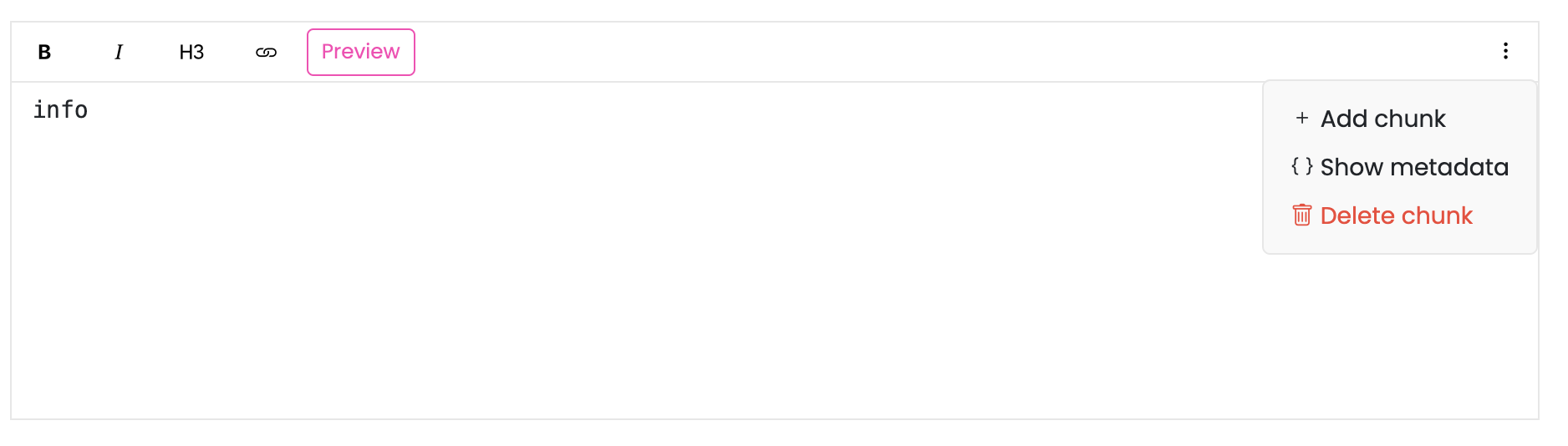
-
Chunks bearbeiten: Sie haben die Möglichkeit, den Inhalt jedes Chunks manuell anzupassen, um sicherzustellen, dass die Informationen für die Antworten des Bots genau und relevant sind. Die Qualität des Inhalts beeinflusst direkt die Qualität der Antworten des Bots. Da der Bot auf die ihm zugeführten Daten angewiesen ist, führen gut strukturierte, genaue und relevante Informationen zu präziseren und nützlicheren Antworten.
-
Chunks hinzufügen: Um manuell einen neuen Chunk hinzuzufügen, klicken Sie auf die Menüschaltfläche (drei Punkte) in der oberen rechten Ecke eines Chunks und wählen Sie Chunk hinzufügen aus dem Dropdown-Menü.
-
Metadaten anzeigen: Um die Metadaten des Chunks anzuzeigen, klicken Sie auf die Menüschaltfläche (drei Punkte) in der oberen rechten Ecke eines Chunks und wählen Sie Metadaten anzeigen aus dem Dropdown-Menü.
Sie können die Metadaten manuell bearbeiten, um Details wie Sprache hinzuzufügen. Sobald hinzugefügt, können diese Informationen in Prozessen wie Wissensknoten verwendet werden. Zum Beispiel können Sie Ergebnisse filtern, um nur Informationen in Englisch anzuzeigen, wenn die Sprache in den Metadaten angegeben wurde.
-
Chunks löschen: Um einen Chunk zu löschen, klicken Sie auf die Menüschaltfläche (drei Punkte) in der oberen rechten Ecke eines Chunks und wählen Sie Chunk löschen aus dem Dropdown-Menü.
Hinzugefügtes Wissen löschen
Klicken Sie auf die Schaltfläche Löschen in der unteren linken Ecke, um das ausgewählte Wissen aus der Liste zu entfernen. Ein Bestätigungsfenster erscheint—bestätigen Sie Ihre Aktion, indem Sie Ok auswählen, um mit dem Löschen fortzufahren. Diese Aktion löscht das hinzugefügte Wissen zusammen mit allen zugehörigen Chunks.
Schreibschutz
Sie können ein Dokument als geschützt markieren, indem Sie den Sperrschalter im Dokumentdialog verwenden. Geschützte Dokumente:
- Zeigen ein grünes Schloss-Symbol in der Dokumentenliste an
- Werden bei Bot-Importen beibehalten (nicht überschrieben)
Um den Schreibschutz umzuschalten, öffnen Sie ein Dokument und klicken Sie auf die Schaltfläche neben dem Label Schreibschutz. Ein grünes Schloss zeigt an, dass das Dokument geschützt ist.
Tipp: Verwenden Sie den Schreibschutz für manuell kuratiertes Wissen oder umgebungsspezifische Dokumente, die beim Import von Bot-Konfigurationen nicht überschrieben werden sollen.
Abbrechen
Sie können alle nicht gespeicherten Änderungen abbrechen, indem Sie auf die Schaltfläche Abbrechen in der unteren rechten Ecke klicken. Alternativ können Sie das Dokumentfenster schließen und die Eingabeaufforderung bestätigen, indem Sie Ja auswählen, um die Änderungen zu verwerfen.
Änderungen speichern
Um Änderungen zu speichern, drücken Sie die Schaltfläche Speichern in der unteren rechten Ecke.