Knowledge Manager
Kurz gesagt: Der Knowledge Manager ist ein dedizierter Kanal für interne Benutzer, um mit Ihrem Bot unter Verwendung von gefiltertem Wissen durch Tags und Schnellzugriffs-Aktionsschaltflächen zu chatten. Muss zuerst auf Mandantenebene aktiviert werden. Perfekt für Support-Teams, die fokussierte, kontextbewusste Gespräche mit Workflow-Abkürzungen benötigen.
Der Knowledge Manager-Kanal bietet eine spezialisierte Frontend-Anwendung, die für interne Wissensarbeiter, Support-Teams und spezialisierte Benutzer entwickelt wurde, die eine verbesserte Kontrolle über Bot-Gespräche durch tagbasiertes Wissensfiltern und vorkonfigurierte Aktionsschaltflächen benötigen.
Warum den Knowledge Manager verwenden?
Im Gegensatz zum öffentlichen Website-Kanal ist der Knowledge Manager für interne Anwendungsfälle konzipiert, bei denen Benutzer Folgendes benötigen:
- Fokussierter Wissenszugang - Filtern Sie Bot-Antworten, indem Sie relevante Tags auswählen
- Schnelle Workflow-Ausführung - Lösen Sie spezifische Abläufe sofort mit Aktionsschaltflächen aus
- Kontextkontrolle - Wählen Sie, welche Wissensdomänen der Bot priorisieren soll
- Authentifizierter Zugang - Sicherer, rollenbasierter Zugang für interne Benutzer
- Vereinfachte Benutzeroberfläche - Zweckmäßig für Wissensarbeit, nicht für kundenorientierte Chats
Stellen Sie es sich als eine Power-User-Oberfläche für Ihren Bot vor, optimiert für interne Teams, die präzise Kontrolle über Kontext und Workflows benötigen.
Aktivierung des Knowledge Managers
Aktivierung auf Mandantenebene (zuerst erforderlich)
Bevor Sie den Knowledge Manager für einen Bot verwenden können, muss er auf Mandanten-/Instanzebene aktiviert werden. Dies ist eine einmalige Einrichtung, die durchgeführt wird durch:
- Systemadministratoren über die Mandantenkonfiguration
- Konfiguration von Umgebungsvariablen
- Bereitstellung der Knowledge Manager-Frontend-Anwendung
Wichtig: Ohne Aktivierung auf Mandantenebene wird der Knowledge Manager-Kanal nicht in den Bot-Konfigurationsoptionen angezeigt.
Aktivierung auf Bot-Ebene
Sobald die Einrichtung auf Mandantenebene abgeschlossen ist, aktivieren Sie den Knowledge Manager für Ihren spezifischen Bot:
- Navigieren Sie zu Kanäle → Knowledge Manager in der Seitenleiste.
- Schalten Sie den Schalter oben um, um den Kanal zu aktivieren.
- Konfigurieren Sie Ihre Tags und Aktionsschaltflächen (siehe unten).
- Klicken Sie auf Speichern, um Ihre Konfiguration anzuwenden.
Ihr Bot ist jetzt über die Knowledge Manager-Frontend-Anwendung (https://knowledge.{DOMAIN}) für autorisierte Benutzer zugänglich.
Benutzerbasierte Sitzungen
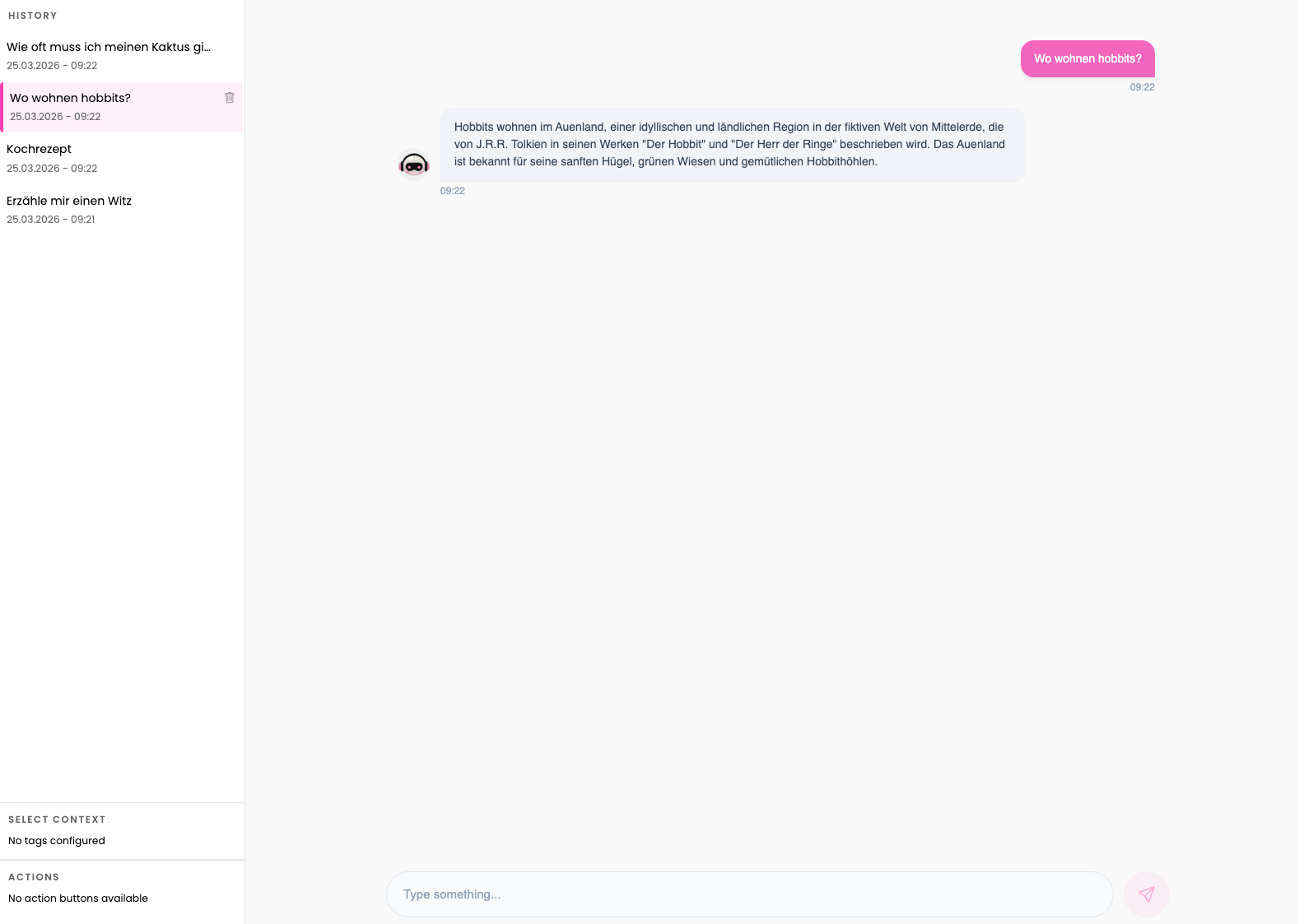
Die Einstellung Benutzerbasierte Sitzungen ermöglicht eine personalisierte Gesprächshistorie für jeden authentifizierten Benutzer. Wenn aktiviert, können Benutzer ihre vorherigen Gespräche direkt aus der Knowledge Manager-Seitenleiste anzeigen und fortsetzen.
Aktivierung benutzerbasierter Sitzungen
- Navigieren Sie zu Kanäle → Knowledge Manager
- Aktivieren Sie im Einstellungen-Kartenfeld das Kontrollkästchen Benutzerbasierte Sitzungen
- Klicken Sie auf Speichern, um anzuwenden
Wie es funktioniert
Wenn benutzerbasierte Sitzungen aktiviert sind:
- Ein Verlauf-Panel erscheint in der Seitenleiste und zeigt die vorherigen Gespräche des Benutzers an
- Jeder Eintrag zeigt die erste Nachricht und den Zeitstempel des Gesprächs an
- Durch Klicken auf einen Verlaufseintrag wird dieses Gespräch geladen und fortgesetzt
- Gespräche sind mit der Identität des authentifizierten Benutzers verknüpft
- Nur die Gespräche des aktuellen Benutzers sind sichtbar (nicht zwischen Benutzern geteilt)
Diese Funktion ist besonders nützlich für:
- Gesprächskontinuität - Benutzer können dort weitermachen, wo sie aufgehört haben
- Referenzsuche - Vorherige Antworten oder Informationen schnell finden
- Audit-Trails - Persönliche Interaktionshistorie mit dem Bot verfolgen
Chat-Verlauf löschen
Benutzer haben die volle Kontrolle über ihren Chat-Verlauf:
- Bewegen Sie den Mauszeiger über einen beliebigen Eintrag im Verlauf, um die Schaltfläche „Löschen“ anzuzeigen.
- Klicken Sie auf die Schaltfläche „Löschen“, um diese Unterhaltung endgültig zu entfernen.
- Gelöschte Unterhaltungen können nicht wiederhergestellt werden.
- Wenn Sie die aktuell aktive Unterhaltung löschen, wird automatisch eine neue Sitzung gestartet.
Hinweis: Benutzerbasierte Sitzungen erfordern authentifizierten Zugang. Die Identität des Benutzers wird aus seinem Authentifizierungstoken extrahiert.
Zugriff auf Benutzerinformationen in Flows
Wenn benutzerbasierte Sitzungen aktiviert sind, können Sie die Informationen des aktuellen Benutzers innerhalb Ihrer Bot-Flows mit der Tracker-API abrufen:
user = tracker.get_user()
Dies gibt ein User-Objekt mit den folgenden Eigenschaften zurück:
id- Die eindeutige Benutzerkennungusername- Der Benutzername des Benutzers (normalerweise seine E-Mail-Adresse)name- Der Anzeigename des Benutzers
Gibt None zurück, wenn benutzerbasierte Sitzungen deaktiviert sind.
Konfiguration von Tags
Tags sind der primäre Mechanismus zum Filtern und Fokussieren der Wissensantworten Ihres Bots. Wenn Benutzer Tags in der Knowledge Manager-Oberfläche auswählen, priorisiert der Bot Wissenseinträge, die mit denselben Tags versehen sind.
Wie Tags funktionieren
- Wissenseinträge werden in Inhalt → Wissen getaggt (z.B. "HR", "Technisch", "Abrechnung")
- Sie wählen aus, welche Tags im Knowledge Manager verfügbar sein sollen
- Benutzer wählen ein oder mehrere Tags beim Chatten aus
- Tags werden jeder Benutzernachricht als Slot
knowledgeManagerTagshinzugefügt (bleibt leer, wenn keine Tags ausgewählt sind).
Dies schafft fokussierte, kontextbewusste Gespräche, die auf spezifische Domänen oder Abteilungen zugeschnitten sind.
Hinzufügen von Tags zum Knowledge Manager
Im Abschnitt Verfügbare Tags:
- Geben Sie einen Tag-Namen in das Eingabefeld ein und drücken Sie Enter, oder
- Wählen Sie aus vorhandenen Tags in Ihrer Wissensdatenbank aus
- Tags erscheinen als farbcodierte Abzeichen
- Klicken Sie auf das X, um einen Tag zu entfernen
Beispiel-Tag-Konfiguration:
Ausgewählte Tags:
- HR-Richtlinien (blau)
- Technische Dokumentation (grün)
- Abrechnungsinformationen (orange)
- Unternehmensverfahren (lila)
Verwaltung von Tags
Klicken Sie auf das Drei-Punkte-Menü eines Tags, um:
- Den Tag umzubenennen
- Die Farbe zu ändern für visuelle Organisation
- Den Tag zu löschen (nur wenn nicht in Gebrauch)
Hinweis: Tags müssen zuerst existieren und Wissenseinträgen im Wissensbereich zugewiesen werden. Das Erstellen eines Tags hier macht es nur für die Auswahl im Knowledge Manager verfügbar - es taggt nicht automatisch Ihr Wissen.
Konfiguration von Aktionsschaltflächen
Aktionsschaltflächen bieten Ein-Klick-Zugriff auf spezifische Bot-Workflows. Sie erscheinen dauerhaft in der Knowledge Manager-Oberfläche und machen häufige Aufgaben sofort zugänglich.
Schaltflächentypen
Der Knowledge Manager unterstützt zwei Arten von Schaltflächen:
Textschaltflächen
- Senden Sie eine Nachricht, als ob der Benutzer sie getippt hätte
- Wird vom Orchestrator verarbeitet (normale Flowauswahl)
- Verwenden Sie sie für allgemeine Anfragen oder Eingabeaufforderungen
Signal-Schaltflächen
- Lösen Sie direkt einen spezifischen Flow aus
- Umgehen Sie den Orchestrator
- Verwenden Sie für vorbestimmte Workflows
Hinzufügen von Aktionsschaltflächen
Im Abschnitt Verfügbare Wissensschaltflächen:
- Klicken Sie auf Schaltfläche hinzufügen
- Konfigurieren Sie die Schaltfläche:
- Titel - Text, der auf der Schaltfläche angezeigt wird
- Wert - Ein Wert, der gesendet wird, wenn die Schaltfläche angeklickt wird
- Typ - Entscheiden Sie, ob Sie den Orchestrator verwenden oder direkt einen spezifischen Flow auslösen möchten
- Ordnen Sie Schaltflächen durch Ziehen und Ablegen neu an
Verwandte Dokumentation
- Wissen - Erfahren Sie, wie Sie Wissenseinträge hinzufügen und taggen
- Website-Kanal - Vergleichen Sie mit dem öffentlichen Website-Kanal
- Flows - Erstellen Sie Flows, die Aktionsschaltflächen auslösen können
- Tags - Detaillierte Informationen zur Verwendung von Tags im Wissensmanagement