Sprach-zu-Text-Konfiguration
Sprach-zu-Text (STT) wandelt die Sprache des Benutzers in Text um, den Ihr Bot verarbeiten kann. Konfigurieren Sie die STT-Einstellungen im Tab Sprach-zu-Text des Telefonkanals.
Erstellen eines STT-Anbieters
Bevor Sie STT im Telefonkanal konfigurieren, müssen Sie einen STT-Anbieter erstellen:
- Navigieren Sie zu Bot > Anbieter
- Klicken Sie auf Erstellen
- Wählen Sie Sprach-zu-Text als Anbietertyp
- Wählen Sie Ihren Anbieter (Azure Speech Services oder botario Speech)
- Geben Sie Ihre Anmeldedaten und Konfiguration ein
- Klicken Sie auf Erstellen
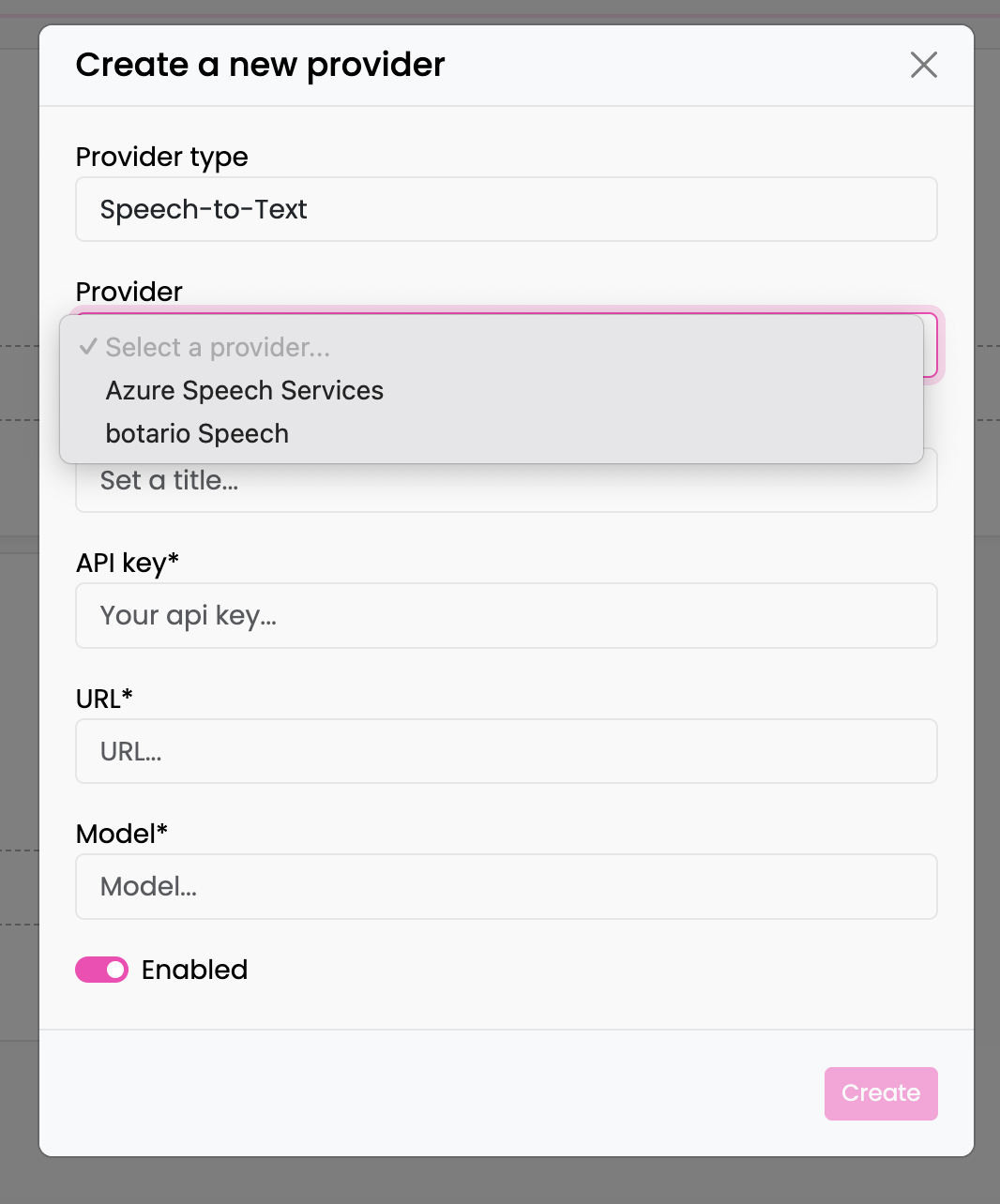
Verfügbare STT-Anbieter
| Anbieter | Beschreibung |
|---|---|
| Azure Speech Services | Microsofts Unternehmens-Spracherkennung mit Diktat und semantischer Segmentierung |
| botario Speech | Benutzerdefinierter/selbst gehosteter STT-Dienst mit alphanumerischer Optimierung |
STT-Einstellungen des Telefonkanals
Nachdem Sie einen Anbieter erstellt haben, konfigurieren Sie ihn im Telefonkanal:
Auswahl eines Anbieters
Im Tab Sprach-zu-Text wählen Sie Ihren STT-Anbieter aus dem Dropdown-Menü. Nur Anbieter, die:
- In Bot > Anbieter mit dem Typ "Sprach-zu-Text" erstellt wurden
- Für diesen Bot in den Bot-Einstellungen aktiviert sind
werden in der Liste angezeigt.
Anbieterspezifische Konfiguration
Verschiedene Anbieter bieten unterschiedliche Konfigurationsoptionen. Der Telefonkanal ermöglicht es Ihnen, die Standardwerte des Anbieters pro Bot zu überschreiben.
botario Speech
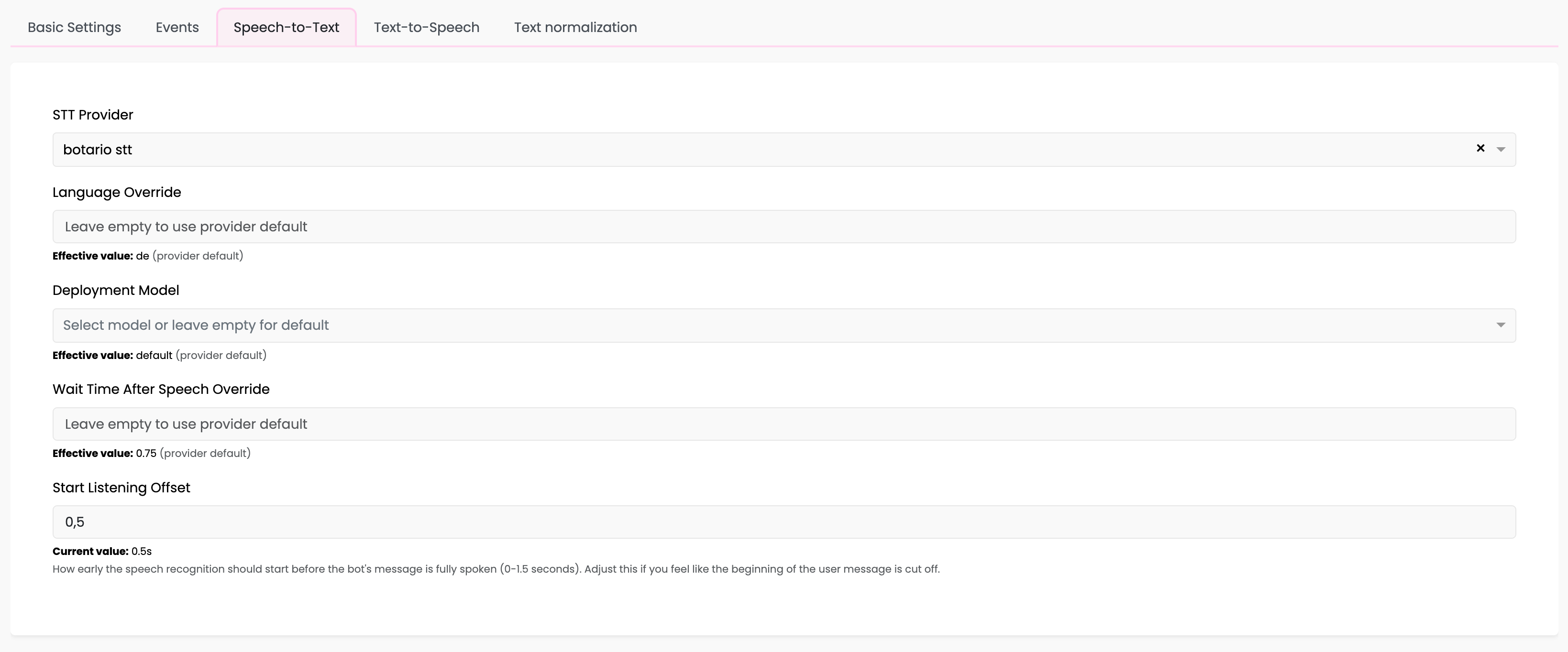
| Einstellung | Beschreibung |
|---|---|
| Sprachüberschreibung | Überschreiben des Standard-Sprachcodes (z.B. de für Deutsch) |
| Bereitstellungsmodell | default für allgemeine Sprache, alpha_num für alphanumerische Eingaben (IBANs, Codes, etc.) |
| Wartezeit nach Sprachüberschreibung | Wie lange nach dem Ende der Sprache gewartet wird, bevor die Verarbeitung beginnt |
| Start Listening Offset | Wie früh das Zuhören beginnt, bevor der Bot das Sprechen beendet (0-1,5 Sekunden) |
Azure Speech Services
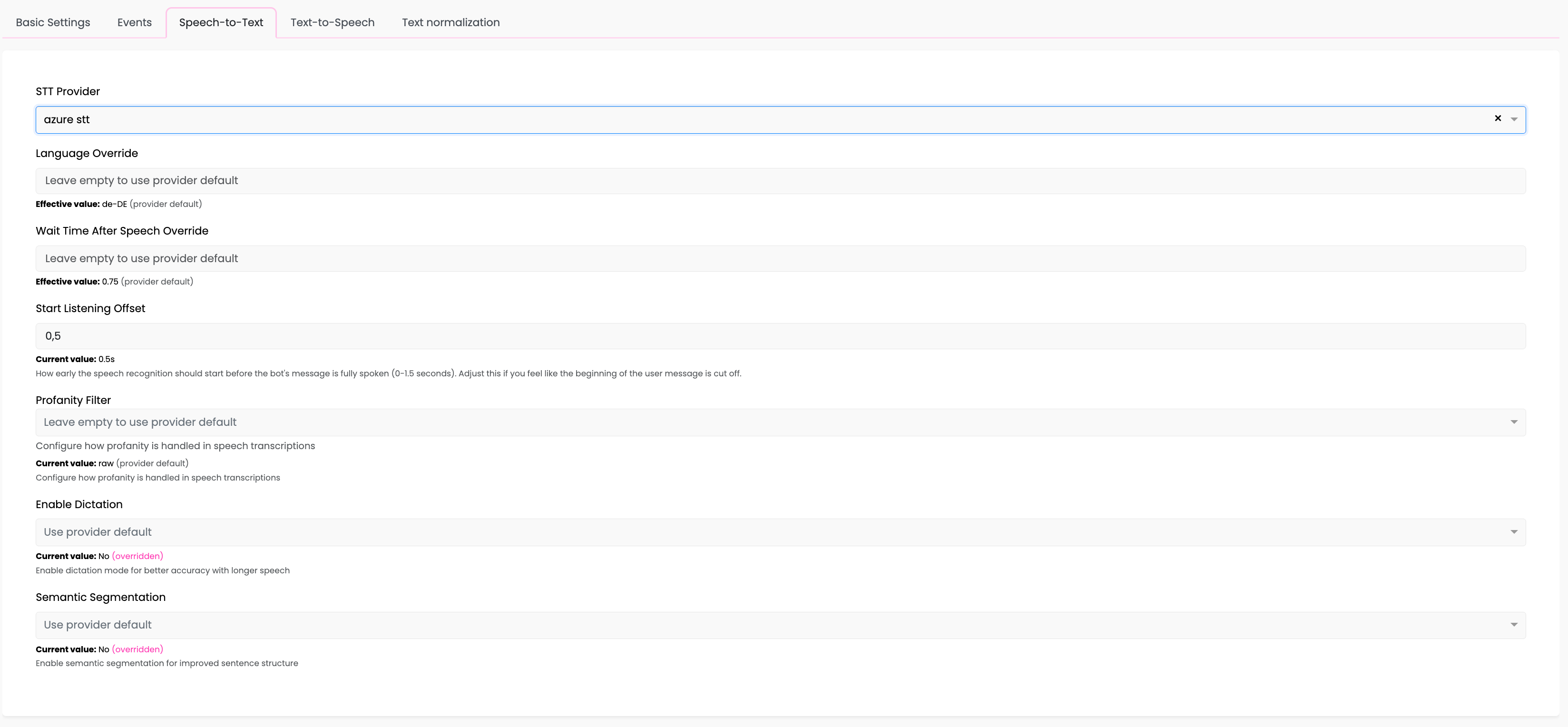
| Einstellung | Beschreibung |
|---|---|
| Sprachüberschreibung | Überschreiben des Standard-Sprachcodes (z.B. de-DE) |
| Wartezeit nach Sprachüberschreibung | Wie lange nach dem Ende der Sprache gewartet wird |
| Start Listening Offset | Wie früh das Zuhören beginnt (0-1,5 Sekunden) |
| Profanity Filter | Wie mit Obszönitäten umgegangen wird: raw (kein Filter), masked (ersetzen), removed (löschen) |
| Diktatmodus aktivieren | Diktatmodus für bessere Genauigkeit bei längeren Reden aktivieren |
| Semantische Segmentierung | Semantische Segmentierung für verbesserte Satzstruktur aktivieren |
Diktatmodus
Wenn aktiviert, ermöglicht der Diktatmodus:
- Längeres Zuhören für Benutzereingaben
- Bessere Handhabung natürlicher Pausen in der Sprache
- Automatische Interpunktion
- Empfohlen für längere Äußerungen wie Adressen oder detaillierte Beschreibungen
Semantische Segmentierung
Wenn aktiviert:
- Verbessert die Erkennung von Satzgrenzen
- Bessere Handhabung komplexer Sätze
- Empfohlen für konversationelle Sprache
Allgemeine Einstellungen erklärt
Start Listening Offset
Diese Einstellung steuert, wie früh das STT beginnt zuzuhören, bevor die Nachricht des Bots vollständig gesprochen ist.
- Bereich: 0 bis 1,5 Sekunden
- Standard: 0,5 Sekunden
Warum es wichtig ist: Benutzer beginnen oft zu sprechen, bevor der Bot fertig ist. Ein höherer Offset erfasst diese frühen Antworten, kann aber auch die Sprache des Bots aufnehmen.
Empfehlungen:
- Beginnen Sie mit
0,5s(Standard) - Erhöhen Sie auf
0,8-1,0s, wenn Benutzer berichten, dass sie abgeschnitten werden - Verringern Sie, wenn Transkriptionen die Sprache des Bots enthalten
Wartezeit nach Sprache
Wie lange nach dem Ende der Benutzersprache gewartet wird, bevor die Transkription abgeschlossen wird.
- Bereich: 0 bis 5 Sekunden
- Standard: Variiert je nach Anbieter (typischerweise 0,75s)
Warum es wichtig ist: Einige Benutzer pausieren mitten im Satz. Eine zu kurze Wartezeit schneidet sie ab; eine zu lange schafft unangenehme Verzögerungen.
Empfehlungen:
0,5-0,75sfür schnelle Interaktionen (Menüs, ja/nein)1,0-2,0sfür komplexe Eingaben (Adressen, Beschreibungen)- Verwenden Sie den Diktatmodus für sehr lange Eingaben anstelle der Erhöhung dieses Wertes
Effektive Werte
Jede Einstellung zeigt zwei Werte:
- Aktueller Wert: Was Sie konfiguriert haben (oder leer für Anbieterstandard)
- Effektiver Wert: Der tatsächlich verwendete Wert (Ihre Überschreibung oder Anbieterstandard)
Der "Effektive Wert" mit "(Anbieterstandard)" zeigt an, dass die Einstellung die Standardkonfiguration des Anbieters verwendet.
Dynamische STT-Konfiguration
Sie können die STT-Einstellungen während eines Gesprächs mit der Tracker-API ändern:
from botario_gpt_events.phone_events import AzureSTTConfigUpdatePayload

# Wechseln Sie in den Diktatmodus für detaillierte Eingaben
tracker_api.update_stt_config(
    AzureSTTConfigUpdatePayload(
        enable_dictation=True,
        language_code="de-DE"
    )
)
Siehe Telefon-API-Referenz für die vollständige Dokumentation.
Fehlerbehebung
Sprache wird nicht erkannt
- Überprüfen Sie den Synchronisierungsstatus des Anbieters in PhoneServer-Anbieter
- Stellen Sie sicher, dass die Spracheinstellungen mit der Sprache des Benutzers übereinstimmen
- Versuchen Sie, die Wartezeit nach Sprache zu erhöhen
- Überprüfen Sie, ob Hintergrundgeräusche zu hoch sind
Benutzer wird abgeschnitten
- Erhöhen Sie den Start Listening Offset
- Erwägen Sie, den Diktatmodus (Azure) zu aktivieren
- Erhöhen Sie die Wartezeit nach Sprache
Transkriptionen enthalten Bot-Sprache
- Verringern Sie den Start Listening Offset
- Dies tritt auf, wenn der Offset zu hoch ist
Schlechte Genauigkeit
- Versuchen Sie ein anderes Bereitstellungsmodell
- Aktivieren Sie den Diktatmodus für längere Eingaben (Azure)
- Überprüfen Sie, ob der Sprachcode mit der Sprache und dem Dialekt des Benutzers übereinstimmt
Verwandte Dokumentation
- Text-zu-Sprache-Konfiguration - Konfigurieren der Sprachausgabe
- PhoneServer-Anbieter - Überwachen der Anbietersynchronisierung
- Telefon-API-Referenz - Dynamische STT-Konfiguration
- Bot-Anbieter - Verwaltung von Anbietern