Telefonereignisse
Telefonereignisse sind Auslöser, die während eines Telefonats spezifische Abläufe aktivieren. Konfigurieren Sie diese im Tab Ereignisse der Telefoneinstellungen.
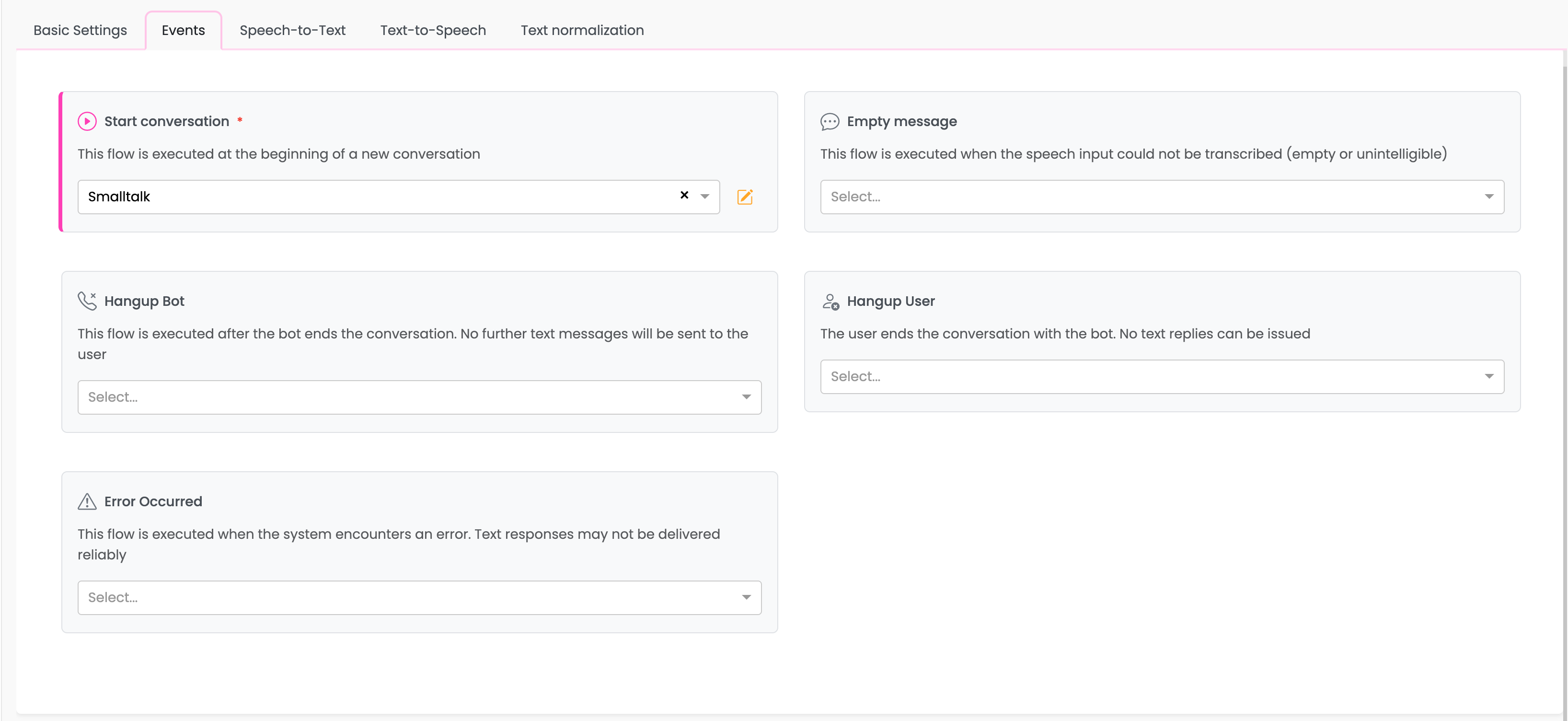
Ereignistypen
Gespräch beginnen (Erforderlich)
Signal: signalconversationstart
Dieser Ablauf wird zu Beginn jedes neuen Telefonats ausgeführt. Es ist der Einstiegspunkt für Ihren Telefon-Bot und ist erforderlich, wenn der Telefonkanal aktiviert ist.
Anwendungsfälle:
- Begrüßung des Anrufers
- Identifizierung des Anrufers (über Anrufer-ID oder Verifizierung)
- Weiterleitung an die entsprechende Abteilung oder den entsprechenden Ablauf
- Festlegung des anfänglichen Gesprächskontexts
Beispielablauf:
→ Antwortknoten: "Willkommen beim Kundensupport. Wie kann ich Ihnen heute helfen?"
→ Benutzereingabeknoten
→ Gespräch fortsetzen...
Leere Nachricht
Signal: signalemptymessage
Dieser Ablauf wird ausgeführt, wenn die Spracheingabe nicht transkribiert werden konnte (leere oder unverständliche Audio).
Wann es ausgelöst wird:
- Der Benutzer bleibt während seines Zuges still
- Hintergrundgeräusche ohne erkennbare Sprache
- Sehr leise oder unklare Audio
Anwendungsfälle:
- Den Benutzer auffordern, erneut zu sprechen
- Alternative Eingabemethoden anbieten
- Stille elegant handhaben
Beispielablauf:
→ Antwortknoten: "Entschuldigung, das habe ich nicht verstanden. Könnten Sie das bitte wiederholen?"
→ Benutzereingabeknoten
Tipp: Erwägen Sie, wie oft Sie zu diesem Ablauf zurückkehren, um unendliche Schleifen zu vermeiden, falls ein dauerhaftes Audio-Problem besteht.
Bot auflegen
Signal: signalhangup
Dieser Ablauf wird ausgeführt, nachdem der Bot das Gespräch beendet hat. Zu diesem Zeitpunkt können keine weiteren Textnachrichten an den Benutzer gesendet werden.
Wann es ausgelöst wird:
- Bot ruft
tracker_api.hangup()auf - Gespräch erreicht ein natürliches Ende
- Maximale Anzahl an Zügen überschritten
Anwendungsfälle:
- Gesprächsabschluss protokollieren
- Gesprächszusammenfassung speichern
- Nachgesprächs-Workflows auslösen (E-Mails, Tickets, etc.)
- CRM oder Datenbank aktualisieren
Wichtig: Da das Gespräch beendet ist, werden alle utter oder Antwortknoten in diesem Ablauf nicht dem Benutzer gesprochen. Verwenden Sie diesen Ablauf nur für Backend-Verarbeitung.
Benutzer auflegen
Signal: signalhangupuser
Dieser Ablauf wird ausgeführt, wenn der Benutzer das Gespräch beendet (auflegt). Es können keine Textantworten ausgegeben werden, da der Anrufer nicht mehr da ist.
Wann es ausgelöst wird:
- Benutzer legt auf
- Anruf wird von der Seite des Benutzers getrennt
Anwendungsfälle:
- Unerwartete Trennungen protokollieren
- Teilweise Gesprächsdaten speichern
- Gespräch als unvollständig markieren
- Nachverfolgungsaktionen auslösen
Wichtig: Wie beim Bot auflegen werden Antworten in diesem Ablauf nicht geliefert. Verwenden Sie es nur für die Datenverarbeitung.
Fehler aufgetreten
Signal: signaloutoforder
Dieser Ablauf wird ausgeführt, wenn das System auf einen Fehler stößt. Textantworten können möglicherweise nicht zuverlässig geliefert werden.
Wann es ausgelöst wird:
- Systemfehler während des Gesprächs
- Anbieterfehler
- Unerwartete Ausnahmen
Anwendungsfälle:
- Fehlerdetails protokollieren
- Versuch einer eleganten Wiederherstellung
- Administratoren benachrichtigen
- Gesprächsstatus zur Wiederherstellung speichern
Hinweis: Aufgrund des Fehlerzustands können Antworten in diesem Ablauf den Benutzer möglicherweise nicht erreichen. Entwerfen Sie den Ablauf, um mit den schlimmsten Szenarien umzugehen.
Konfigurieren von Ereignisabläufen
Zuweisen eines Ablaufs
- Klicken Sie auf das Dropdown-Menü für das Ereignis, das Sie konfigurieren möchten
- Wählen Sie einen vorhandenen Ablauf aus der Liste aus
- Klicken Sie auf Speichern, um die Änderungen zu übernehmen
Erstellen eines neuen Ablaufs
Wenn Sie einen neuen Ablauf für ein Ereignis benötigen:
- Klicken Sie auf das Dropdown-Menü
- Wählen Sie Neuen Ablauf erstellen am Ende der Liste
- Geben Sie einen Namen und eine Beschreibung für den Ablauf ein
- Der neue Ablauf wird erstellt und zugewiesen
- Navigieren Sie zum Ablauf-Editor, um Ihre Ablauf-Logik zu erstellen
Navigieren zu einem zugewiesenen Ablauf
Klicken Sie auf das Bearbeitungssymbol (Stift) neben einem ausgewählten Ablauf, um direkt zum Ablauf-Editor zu gelangen.
Beste Praktiken
Gesprächsstart-Ablauf
- Halten Sie die Begrüßung für Telefoninteraktionen kurz
- Erwägen Sie, wiederkehrende Anrufer über die Anrufer-ID zu identifizieren
- Setzen Sie Kontext-Slots früh im Gespräch
- Handhaben Sie verschiedene Anruf-Szenarien (Geschäftszeiten, außerhalb der Geschäftszeiten, etc.)
Leere Nachricht Handhabung
- Begrenzen Sie die Wiederholungsversuche (z.B. maximal 3 Wiederholungen)
- Bieten Sie an, nach mehreren Fehlschlägen zu einem menschlichen Agenten zu wechseln
- Berücksichtigen Sie die Möglichkeit absichtlicher Stille
Auflege-Abläufe
- Halten Sie die Verarbeitung minimal und schnell
- Versuchen Sie nicht, mit dem Benutzer zu interagieren
- Handhaben Sie Fehler elegant (der Benutzer ist weg)
- Protokollieren Sie wichtige Metriken für Analysen
Fehlerablauf
- Protokollieren Sie umfassende Fehlerdetails
- Versuchen Sie, den Gesprächsstatus zu speichern
- Erwägen Sie eine automatische Eskalation an den menschlichen Support
- Entwerfen Sie für den Fall, dass der Fehlerablauf selbst fehlschlagen könnte
Verwandte Dokumentation
- Grundeinstellungen - Allgemeine Telefonkonfiguration
- Telefon-API-Referenz - Programmatische Ereignissteuerung
- Abläufe - Erstellen und Bearbeiten von Abläufen