PhoneServer-Anbieter
Das PhoneServer-Anbieter-Panel zeigt den Synchronisierungsstatus mit dem PhoneServer an. Dies hilft Ihnen, die Gesundheit der Anbieter zu überwachen und Verbindungsprobleme zu beheben.
Zugriff auf PhoneServer-Anbieter
Navigieren Sie zu Bot > Anbieter und scrollen Sie nach unten zum Abschnitt PhoneServer-Anbieter oder greifen Sie über die Anbieterseite darauf zu.
PhoneServer-Verbindungsgesundheit
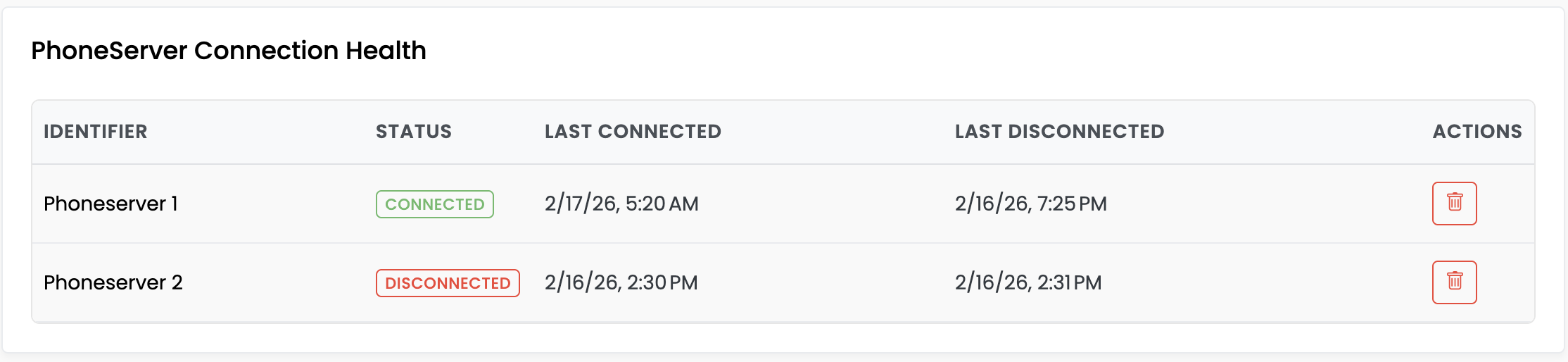
Die Tabelle zur PhoneServer-Verbindungsgesundheit zeigt alle PhoneServer an, die jemals mit der Plattform verbunden waren.
Überwachung der Gesundheitsprüfung
- Getrennte PhoneServer erscheinen in der Plattform-Gesundheitsprüfung unter
/api/health - Dies ermöglicht die Überwachung von Verbindungsproblemen bei allen registrierten PhoneServern
Bereinigung von Verbindungen
Wenn ein PhoneServer nicht mehr mit der Plattform kommunizieren soll (z. B. wurde er nur für eine Demo verwendet), können Sie ihn aus den Gesundheitsprüfungen entfernen, indem Sie auf die Löschtaste klicken. Dadurch wird verhindert, dass er in den Ergebnissen der Gesundheitsprüfung erscheint.
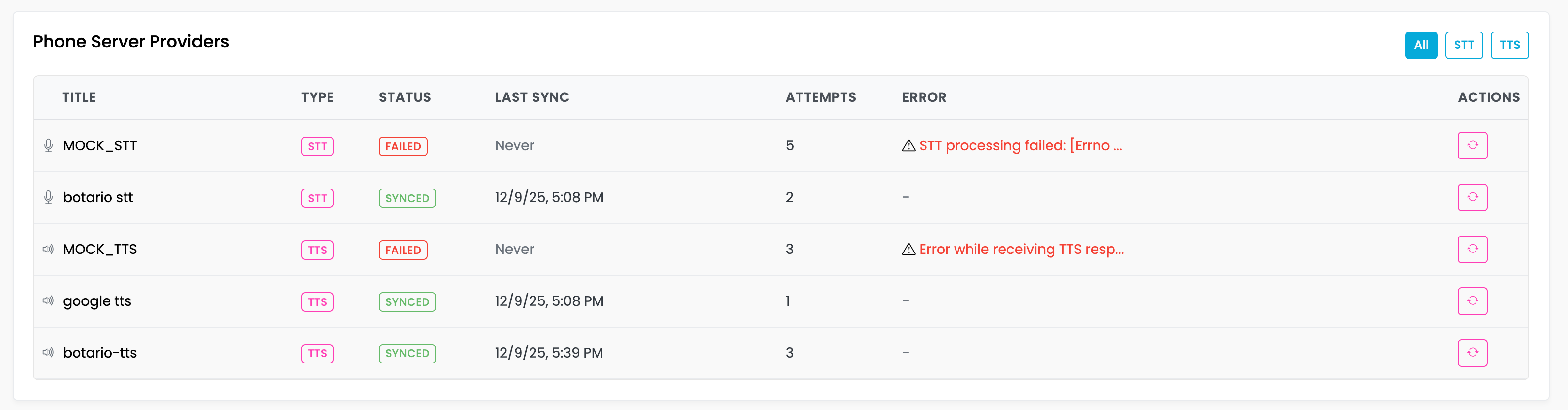
Verständnis der Anbietertabelle
Die Tabelle zeigt alle STT- und TTS-Anbieter mit ihrem Synchronisierungsstatus an:
| Spalte | Beschreibung |
|---|---|
| Titel | Anbietername mit einem Symbol, das STT (Mikrofon) oder TTS (Lautsprecher) anzeigt |
| Typ | STT für Speech-to-Text, TTS für Text-to-Speech |
| Status | Aktueller Synchronisierungsstatus |
| Letzte Sync | Zeitstempel der letzten erfolgreichen Synchronisierung oder "Nie", wenn nicht synchronisiert |
| Versuche | Anzahl der Synchronisierungsversuche |
| Fehler | Fehlermeldung, wenn die Synchronisierung fehlgeschlagen ist |
| Aktionen | Manuelle Resync-Taste |
Synchronisierungsstatus-Werte
| Status | Abzeichenfarbe | Bedeutung |
|---|---|---|
| SYNCED | Grün | Anbieter ist erfolgreich mit PhoneServer synchronisiert |
| PENDING | Grau | Synchronisierung läuft oder ist in der Warteschlange |
| FAILED | Rot | Synchronisierung fehlgeschlagen - Fehlermeldung überprüfen |
| DIRTY | Gelb | Konfiguration geändert, erneute Synchronisierung erforderlich |
Filterung von Anbietern
Verwenden Sie die Filtertasten oben rechts, um anzuzeigen:
- Alle - Alle STT- und TTS-Anbieter
- STT - Nur Speech-to-Text-Anbieter
- TTS - Nur Text-to-Speech-Anbieter
Synchronisierungsprozess
Automatische Synchronisierung
Anbieter werden automatisch synchronisiert, wenn:
- Ein neuer Anbieter erstellt wird
- Ein bestehender Anbieter aktualisiert wird
- PhoneServer nach einer Trennung wieder verbunden wird
- Die Konfiguration des Telefonkanals geändert wird
Manuelle Resynchronisierung
Um eine manuelle Resynchronisierung auszulösen:
- Finden Sie den Anbieter in der Tabelle
- Klicken Sie auf die Resync-Taste (Kreis-Pfeil-Symbol) in der Spalte Aktionen
- Warten Sie, bis sich der Status aktualisiert
Tipp: Verwenden Sie die manuelle Resynchronisierung, wenn ein Anbieter nach Behebung des zugrunde liegenden Problems den Status "FAILED" anzeigt.
Fehlerbehebung bei Synchronisierungsproblemen
Anbieter zeigt "FAILED"
Häufige Ursachen:
- Ungültige API-Anmeldeinformationen - Überprüfen Sie, ob Ihr API-Schlüssel korrekt ist
- Netzwerkverbindung - Überprüfen Sie, ob die API des Anbieters erreichbar ist
- Konfigurationsfehler - Überprüfen Sie die Anbietereinstellungen
- Dienstunterbrechung - Überprüfen Sie die Statusseite des Anbieters
Schritte zur Behebung:
- Überprüfen Sie die Fehler-Spalte auf Details
- Navigieren Sie zu Bot > Anbieter und bearbeiten Sie den Anbieter
- Überprüfen und aktualisieren Sie die Anmeldeinformationen bei Bedarf
- Speichern Sie den Anbieter
- Klicken Sie auf Resync in der PhoneServer-Anbietertabelle
Anbieter bleibt auf "PENDING"
Dies kann anzeigen:
- PhoneServer-Verbindungsprobleme
- Hohe Serverauslastung
- Netzwerkverzögerung
Schritte zur Behebung:
- Warten Sie einen Moment, bis die Synchronisierung abgeschlossen ist
- Aktualisieren Sie die Seite
- Überprüfen Sie den Verbindungsstatus des PhoneServers im Telefonkanal-Header
- Wenn immer noch ausstehend, versuchen Sie eine manuelle Resynchronisierung
"Nie" in der Spalte Letzte Sync
Der Anbieter wurde noch nie erfolgreich synchronisiert. Dies bedeutet typischerweise:
- Anbieter wurde gerade erstellt
- Alle Synchronisierungsversuche sind fehlgeschlagen
- PhoneServer hat sich noch nie verbunden
Schritte zur Behebung:
- Überprüfen Sie, ob der PhoneServer verbunden ist (überprüfen Sie den Telefonkanal-Header)
- Überprüfen Sie die Anbieterkonfiguration
- Klicken Sie auf Resync, um einen neuen Synchronisierungsversuch auszulösen
Mehrere fehlgeschlagene Versuche
Wenn die Versuche-Spalte eine hohe Zahl anzeigt (z. B. 5+):
- Es könnte ein anhaltendes Konfigurationsproblem vorliegen
- Die Anmeldeinformationen des Anbieters könnten ungültig sein
- Der externe Dienst könnte nicht verfügbar sein
Schritte zur Behebung:
- Überprüfen Sie, ob der externe Dienst betriebsbereit ist
- Überprüfen Sie alle Anmeldeinformationen des Anbieters doppelt
- Testen Sie den Anbieter in der eigenen Konsole des externen Dienstes
- Nach der Behebung zurücksetzen, indem Sie den Anbieter bearbeiten und speichern
Verbindungsstatus
Der Verbindungsstatus des PhoneServers wird im Telefonkanal-Header angezeigt:
| Status | Bedeutung |
|---|---|
| Verbunden | PhoneServer ist verbunden und kann Anrufe verarbeiten |
| Getrennt | Keine Verbindung zum PhoneServer |
| Fehler | Es ist ein Verbindungsfehler aufgetreten |
Wenn der PhoneServer getrennt ist:
- Anbieter-Synchronisierungen werden in die Warteschlange gestellt
- Telefonanrufe können nicht verarbeitet werden
- Kontaktieren Sie Ihren Administrator
Anbieter-Fehlermeldungen
Häufige Fehlermeldungen und deren Bedeutungen:
| Fehler | Bedeutung | Lösung |
|---|---|---|
STT-Verarbeitung fehlgeschlagen | STT-Dienst hat die Konfiguration abgelehnt | Überprüfen Sie API-Schlüssel und Spracheinstellungen |
Fehler beim Empfang der TTS-Antwort | TTS-Dienst hat einen Fehler zurückgegeben | Überprüfen Sie Anmeldeinformationen und Spracheinstellungen |
Verbindungstimeout | Konnte den Anbieter nicht erreichen | Überprüfen Sie die Netzwerkverbindung |
Ungültige Anmeldeinformationen | API-Schlüssel ist falsch oder abgelaufen | Aktualisieren Sie die API-Anmeldeinformationen |
Nicht unterstützte Sprache | Sprachcode wird nicht unterstützt | Überprüfen Sie die unterstützten Sprachen des Anbieters |
Beste Praktiken
Mehrere Anbieter
- Konfigurieren Sie Backup-Anbieter desselben Typs
- Wenn ein Anbieter ausfällt, wechseln Sie in den Telefonkanaleinstellungen zum Backup
- Verschiedene Anbieter haben unterschiedliche Stärken (Qualität vs. Latenz vs. Kosten)
Nach Konfigurationsänderungen
- Überprüfen Sie immer den Synchronisierungsstatus nach Änderungen der Anbietereinstellungen
- Warten Sie auf den Status "SYNCED", bevor Sie die Telefonfunktionalität testen
- Wenn die Synchronisierung fehlschlägt, überprüfen Sie die Fehlerdetails, bevor Sie weiter Fehler beheben
Verwandte Dokumentation
- Speech-to-Text-Konfiguration - STT-Anbieter konfigurieren
- Text-to-Speech-Konfiguration - TTS-Anbieter konfigurieren
- Telefonkanal-Übersicht - Telefonkanal einrichten
- Bot-Anbieter - Anbieter erstellen und verwalten