Text-to-Speech-Konfiguration
Text-to-Speech (TTS) wandelt die Textantworten Ihres Bots in natürlich klingende Sprache um. Konfigurieren Sie die TTS-Einstellungen im Tab Text-to-Speech des Telefonkanals.
Erstellen eines TTS-Anbieters
Bevor Sie TTS im Telefonkanal konfigurieren, müssen Sie einen TTS-Anbieter erstellen:
- Navigieren Sie zu Bot > Anbieter
- Klicken Sie auf Erstellen
- Wählen Sie Text-to-Speech als Anbietertyp
- Wählen Sie Ihren Anbieter (Google, Azure, ElevenLabs oder botario)
- Geben Sie Ihre Anmeldedaten und Konfiguration ein
- Klicken Sie auf Erstellen
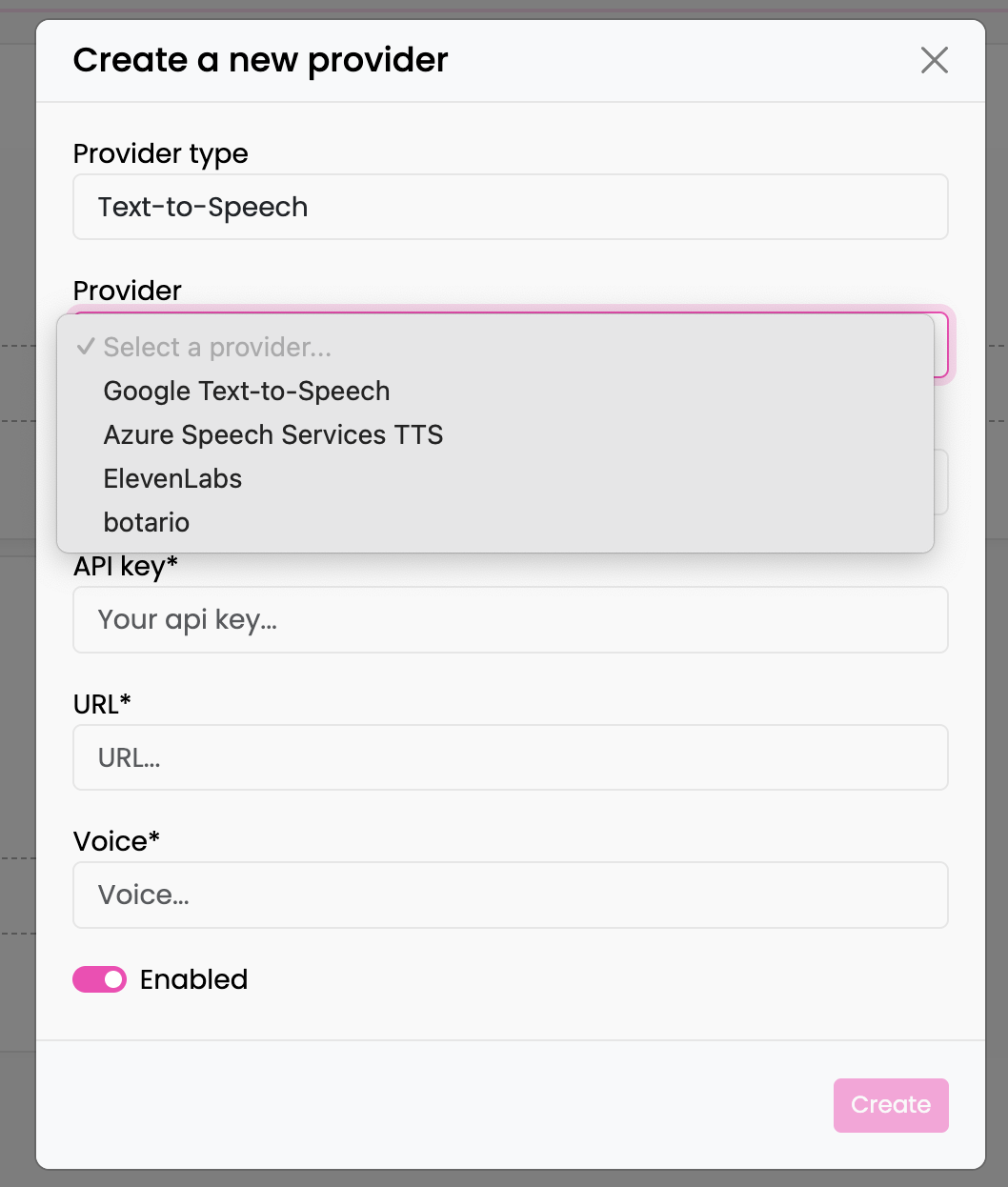
Verfügbare TTS-Anbieter
| Anbieter | Beschreibung |
|---|---|
| Google Text-to-Speech | Hochwertige Stimmen mit Geschlechtsauswahl |
| Azure Speech Services TTS | Enterprise-TTS mit umfangreicher Stimmenbibliothek und Tonhöhenkontrolle |
| ElevenLabs | KI-gestützte Stimmen mit Stimmklonung und emotionaler Kontrolle |
| botario | KI-gestützte benutzerdefinierte oder selbst gehostete Stimmen |
TTS-Einstellungen des Telefonkanals
Nachdem Sie einen Anbieter erstellt haben, konfigurieren Sie ihn im Telefonkanal:
Auswahl eines Anbieters
Im Tab Text-to-Speech wählen Sie Ihren TTS-Anbieter aus dem Dropdown-Menü. Nur Anbieter, die:
- In Bot > Anbieter mit dem Typ "Text-to-Speech" erstellt wurden
- Für diesen Bot in den Bot-Einstellungen aktiviert sind
werden in der Liste angezeigt.
Anbieterspezifische Konfiguration
Verschiedene Anbieter bieten unterschiedliche Konfigurationsoptionen. Der Telefonkanal ermöglicht es Ihnen, die Standardwerte des Anbieters pro Bot zu überschreiben.
botario TTS
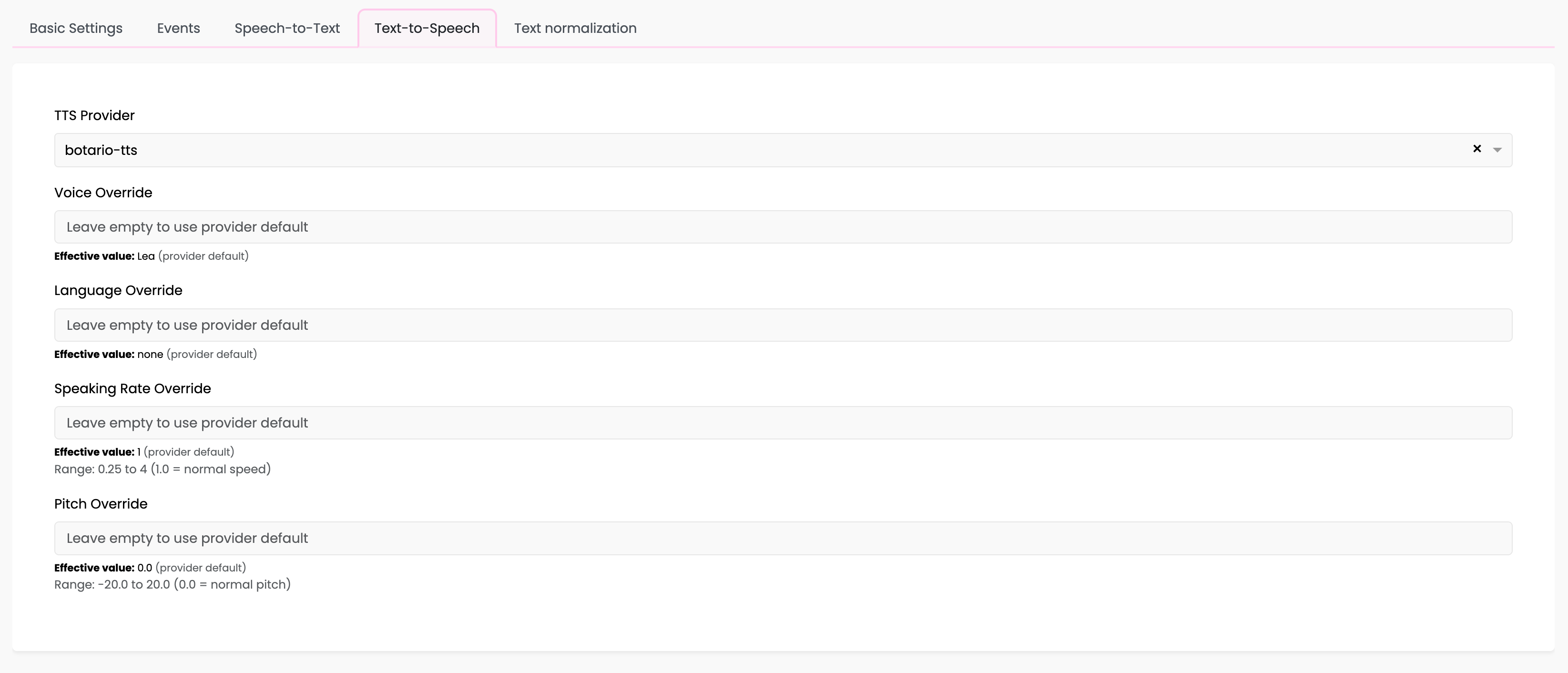
| Einstellung | Beschreibung |
|---|---|
| Stimmenüberschreibung | Überschreiben der Standardstimme |
| Sprachüberschreibung | Überschreiben des Standard-Sprachcodes |
| Sprechgeschwindigkeitsüberschreibung | (kommt bald) Sprechgeschwindigkeit (0,25 bis 4,0, wobei 1,0 normal ist) |
| Tonhöhenüberschreibung | (kommt bald) Anpassung der Stimmhöhe (-20,0 bis 20,0, wobei 0,0 normal ist) |
Google Text-to-Speech
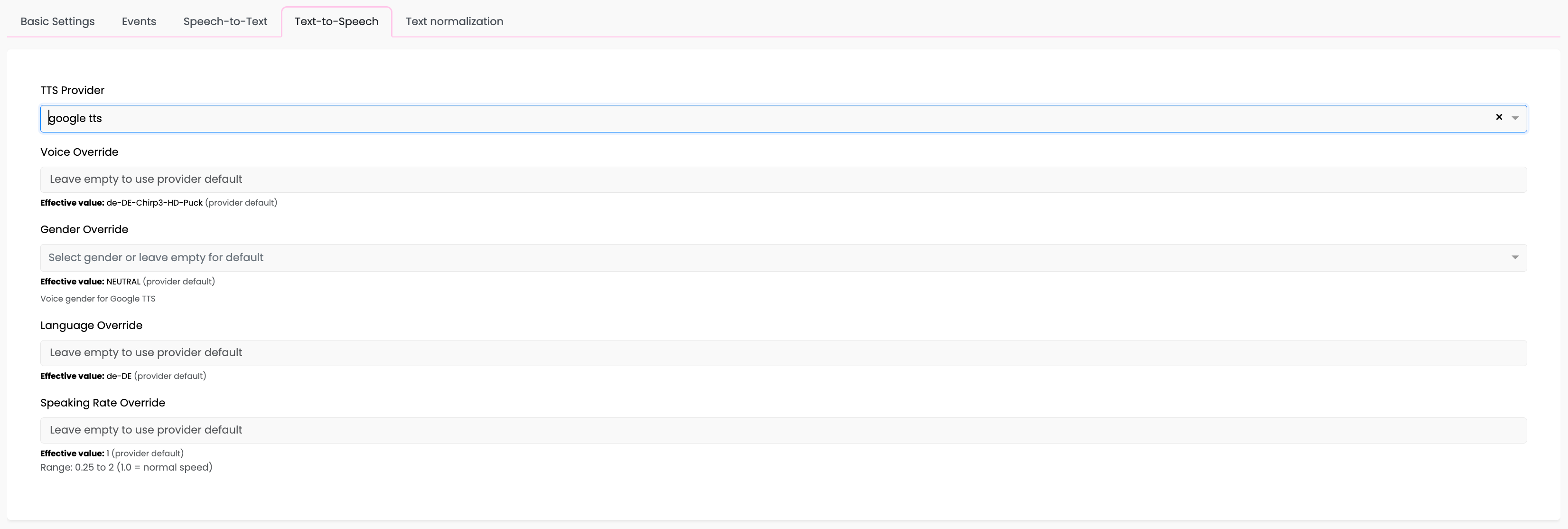
| Einstellung | Beschreibung |
|---|---|
| Stimmenüberschreibung | Überschreiben der Standardstimme (z.B. de-DE-Chirp3-HD-Puck) |
| Geschlechtsüberschreibung | Stimmgeschlecht: MALE, FEMALE oder NEUTRAL |
| Sprachüberschreibung | Überschreiben des Standard-Sprachcodes |
| Sprechgeschwindigkeitsüberschreibung | Sprechgeschwindigkeit (0,25 bis 2,0, wobei 1,0 normal ist) |
Hinweis: Der Sprechgeschwindigkeitsbereich von Google TTS liegt bei 0,25-2,0, was eingeschränkter ist als bei anderen Anbietern.
Azure Speech Services TTS
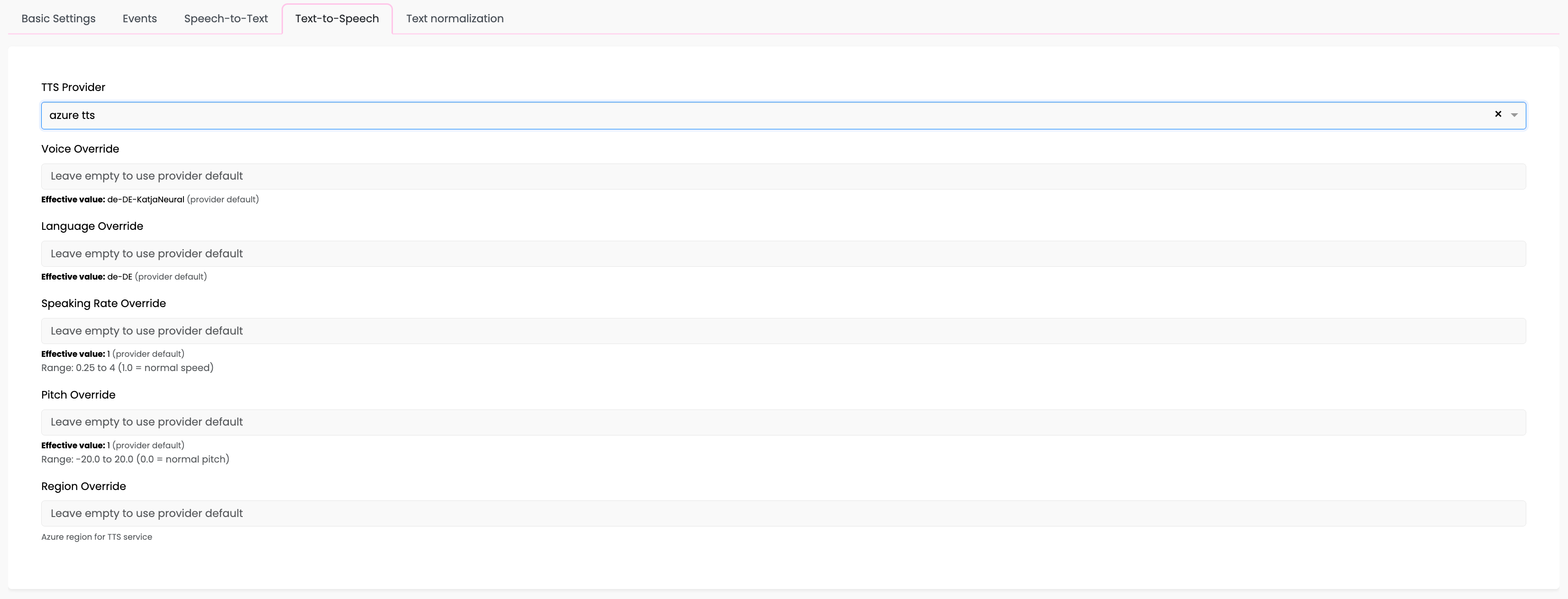
| Einstellung | Beschreibung |
|---|---|
| Stimmenüberschreibung | Überschreiben der Standardstimme (z.B. de-DE-KatjaNeural) |
| Sprachüberschreibung | Überschreiben des Standard-Sprachcodes |
| Sprechgeschwindigkeitsüberschreibung | Sprechgeschwindigkeit (0,25 bis 4,0, wobei 1,0 normal ist) |
| Tonhöhenüberschreibung | Anpassung der Stimmhöhe (-20,0 bis 20,0, wobei 0,0 normal ist) |
| Regionsüberschreibung | Azure-Region für den TTS-Dienst |
ElevenLabs
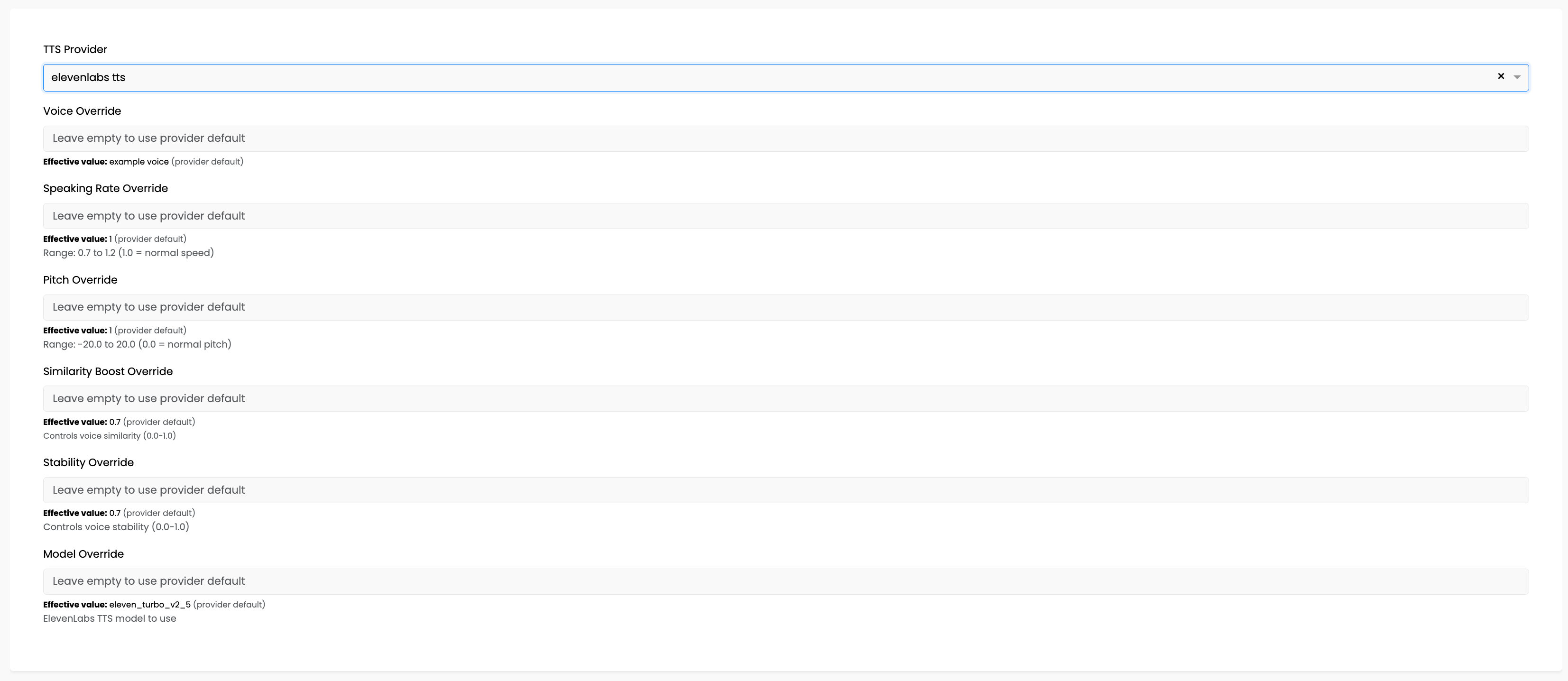
| Einstellung | Beschreibung |
|---|---|
| Stimmenüberschreibung | Überschreiben der Standard-Stimmen-ID |
| Sprechgeschwindigkeitsüberschreibung | Sprechgeschwindigkeit (0,7 bis 1,2, wobei 1,0 normal ist) |
| Tonhöhenüberschreibung | Anpassung der Stimmhöhe (-20,0 bis 20,0) |
| Ähnlichkeitsverstärkung Überschreibung | Stimmkonsistenz (0,0 bis 1,0) - höhere Werte klingen mehr wie die Originalstimme |
| Stabilitätsüberschreibung | Stimmstabilität (0,0 bis 1,0) - höhere Werte sind konsistenter, niedrigere Werte ausdrucksstärker |
| Modellüberschreibung | ElevenLabs-Modell (z.B. eleven_turbo_v2_5) |
ElevenLabs-Einstellungen erklärt
Ähnlichkeitsverstärkung (0,0 - 1,0):
- Höhere Werte lassen die Stimme mehr wie die Originalstimmprobe klingen
- Niedrigere Werte erlauben mehr Variation
- Standard: 0,7
Stabilität (0,0 - 1,0):
- Höhere Werte erzeugen konsistentere, vorhersehbare Sprache
- Niedrigere Werte erzeugen ausdrucksstärkere, dynamische Sprache
- Standard: 0,7
- Für professionelle/formelle Kontexte verwenden Sie höhere Stabilität (0,7-0,9)
- Für informelle/emotionale Kontexte verwenden Sie niedrigere Stabilität (0,3-0,6)
Sprechgeschwindigkeitsbereiche
Verschiedene Anbieter haben unterschiedliche Sprechgeschwindigkeitsbereiche:
| Anbieter | Min | Max | Normal |
|---|---|---|---|
| Google TTS | 0,25 | 2,0 | 1,0 |
| Azure TTS | 0,25 | 4,0 | 1,0 |
| ElevenLabs | 0,7 | 1,2 | 1,0 |
| botario | 0,25 | 4,0 | 1,0 |
Tipp: Für ältere Anrufer oder komplexe Informationen reduzieren Sie die Sprechgeschwindigkeit auf 0,8-0,9. Für schnelle Bestätigungen können Sie auf 1,1-1,2 erhöhen.
Effektive Werte
Jede Einstellung zeigt zwei Werte an:
- Aktueller Wert: Was Sie konfiguriert haben (oder leer für Anbieterstandard)
- Effektiver Wert: Der tatsächlich verwendete Wert (Ihre Überschreibung oder Anbieterstandard)
Der "Effektive Wert" mit "(Anbieterstandard)" zeigt an, dass die Einstellung die Standardkonfiguration des Anbieters verwendet.
Dynamische TTS-Konfiguration
Sie können die TTS-Einstellungen während eines Gesprächs mit der Tracker-API ändern:
from botario_gpt_events.api_config.tts_api_config import GoogleTTSConfigUpdatePayload

# Verlangsamen für wichtige Informationen
tracker_api.update_tts_config(
    GoogleTTSConfigUpdatePayload(
        speaking_rate=0.85,
        gender="FEMALE"
    )
)
Siehe Phone API Reference für die vollständige Dokumentation.
Optimierung der Sprachausgabe
Textnormalisierung
Für beste TTS-Ergebnisse aktivieren Sie die Textnormalisierung, um sicherzustellen:
- Daten werden natürlich gesprochen ("15. Januar" nicht "eins fünf Punkt null eins")
- Telefonnummern werden Ziffer für Ziffer buchstabiert
- Abkürzungen werden angemessen erweitert oder buchstabiert
- Währungsbeträge werden korrekt ausgesprochen
Stimmwahl
Bei der Auswahl von Stimmen:
- Neurale Stimmen (Azure, Google, botario) klingen natürlicher
- Berücksichtigen Sie die Sprach- und Regionalpräferenzen Ihres Publikums
- Testen Sie verschiedene Stimmen auf Markenpassung
Leistungsüberlegungen
- ElevenLabs bietet hohe Qualität, kann aber höhere Latenz haben
- Azure und Google neurale Stimmen bieten hervorragende Qualität mit guter Leistung
- Für Anwendungen mit hohem Volumen testen Sie die Latenz mit Ihrer erwarteten Last
Fehlerbehebung
Sprache klingt robotisch
- Versuchen Sie eine andere Stimme (neurale Stimmen klingen natürlicher)
- Passen Sie die Stabilitätseinstellungen an (ElevenLabs)
- Aktivieren Sie die Textnormalisierung
Sprache zu schnell/langsam
- Passen Sie die Sprechgeschwindigkeitsüberschreibung an
- Denken Sie daran, dass verschiedene Anbieter unterschiedliche Bereiche haben
Falsche Sprache/Akzent
- Überprüfen Sie die Sprachüberschreibung-Einstellung
- Vergewissern Sie sich, dass die Stimme Ihre Zielsprache unterstützt
- Einige Stimmen sind mehrsprachig, andere sind sprachspezifisch
Anbietersynchronisierung fehlgeschlagen
- Überprüfen Sie den PhoneServer Providers auf den Synchronisierungsstatus
- Vergewissern Sie sich, dass die API-Anmeldedaten korrekt sind
- Überprüfen Sie die Anbieter-URL und die Regionseinstellungen
Verwandte Dokumentation
- Speech-to-Text-Konfiguration - Konfigurieren der Spracheingabe
- Textnormalisierung - Optimieren von Text für Sprache
- PhoneServer Providers - Überwachen der Anbietersynchronisierung
- Phone API Reference - Dynamische TTS-Konfiguration
- Bot Providers - Verwalten von Anbietern